Rolisteam

Rolisteam – це безкоштовне програмне забезпечення для віртуальних столів. Рольові ігри з ручкою та папером традиційно проводяться за столом. Програмне забезпечення для віртуальних столів здається правильним рішенням для подолання труднощів гри в реальному житті.
Крім того, Rolisteam працює на багатьох платформах (Windows, MacOS та Linux). Отримайте його тут: https://www.rolisteam.org/download.html, а потім встановіть на свій комп'ютер. Rolisteam надає багато можливостей для досконалішого ігрового процесу (зокрема карти, зображення, кидання кубиків, таблиця персонажів, фонова музика).
Rolisteam перекладено декількома мовами: англійською, французькою, іспанською, німецькою, португальською, угорською, нідерландською, румунською та частково турецькою.
Тепер трохи пояснень щодо користування Rolisteam. Ці настанови супроводжує багато знімків вікон з метою зробити підручник цікавішим та простішим у розумінні.
I – Запуск і параметри
Коли ви запускаєте програму, з'являється вікно Rolisteam, а перед ним буде показано панель з'єднань. Ця панель надає змогу вам додавати та налаштовувати свій профіль з'єднання. Вам слід правильно встановити значення, щоб забезпечити з'єднання з належною грою. Профіль «Гравець» також вимагає від вас визначення вашого персонажа гравця. Ця панель може зберігати декілька профілів з'єднань.
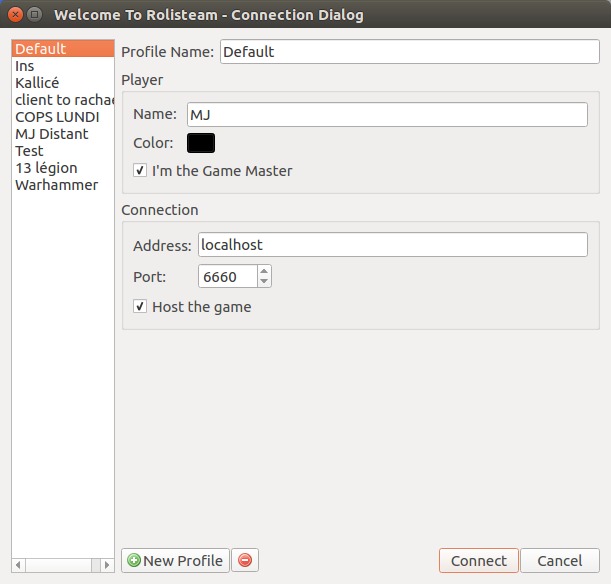
Внесіть зміни до типового профілю або створіть інший. Ми рекомендуємо встановити просту для ідентифікації назву. Це спростить завдання.
Наприклад, я грав як GM у середу та як гравець у понеділок, назви моїх профілів: Гра у понеділок, Гра у середу.
У Rolisteam передбачено чотири режими з'єднання:
- Власник і ГГ
- Клієнт і ГГ
- Власник і гравець
- Клієнт і гравець
ГГ (Господарі гри) мають ширші можливості керування та внесення змін до параметрів Rolisteam, ніж гравці. Вони можуть додавати карти або зображення. Кони керують фоновою музикою та іншими можливостями гри.
Різниця між господарем та клієнтом може здатися не зовсім очевидною. Бути господарем гри означає, що всі гравці мають з'єднуватися з вашим вузлом. Якщо роботу комп'ютера господаря гри у Rolisteam буде припинено, усіх буде від'єднано від гри.
Господар гри або гравець
Область Гравець призначена для опису себе. Вам потрібно вибрати ім'я (або псевдонім) (його бачитимуть інші гравці) та колір. Краще буде, якщо усі гравці виберуть різні кольори.
Останнім є пункт «Я є господарем гри». Позначати його слід, лише якщо ви, очевидно, є господарем гри.
Якщо ви гравець, панель з'єднання надає вам змогу описати свого персонажа в області «Персонаж». її буде показано лише тоді, коли ви не є господарем гри.
Вам слід встановити ім'я, колір і аватар вашого персонажа. Рекомендуємо використання квадратного зображення для вашого аватара (щоб воно добре виглядало на векторних картах).
Власник або клієнт
Вузол
Якщо ви є організатором гри, сервер має працювати на вашому комп'ютері. Вам не потрібно встановлювати адресу. Ви повинні вибрати порт і поставити позначку навпроти «Організатор гри». Коли ви впевнені у вказаних параметрах профілю з'єднання, натисніть «З'єднатися». Якщо все відбудеться належним чином, вікно профілю з'єднання зникне, і ви отримаєте доступ до головного вікна програми.
В області сповіщень (у верхньому правому куті) буде показано нагадування з відомостями про ваше з'єднання. Вам слід надати ці відомості іншим учасникам гри.
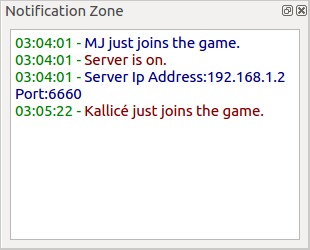
Як можна бачити, адресою у нашому випадку є 194.250.98.228, а портом є 6661. Типово, Rolisteam використовує порт 6660. Ви можете змінити його, якщо потрібно, але, будь ласка, уникайте портів, які використовуються іншими службами.
Вибір організатора гри повинен бути притомним; пропускна здатність та стабільність – два головні критерії.
Гра буде кращою з кращим інтернет-з'єднанням. DSL-лінії достатньо для ідеального виконання роботи. Майте на увазі, що організатор має залишатися на зв'язку до кінця гри. Усіх буде викинуто з гри, якщо організатор вийде з гри або розірве з'єднання з інтернетом.
Клієнт
Якщо ви з'єднуєтеся як клієнт, вам знадобляться адреса та номер порту, щоб приєднатися до гри. Rolisteam може отримати доступ до організатора за IP-адресою (наприклад: 194.250.98.228) або за доменним ім'ям (rolisteam.org, games.foo.com). Організатор має надати вам цю інформацію.
Зніміть позначку з пункту «Організатор гри».
Отже, все готово. Натисніть кнопку З'єднання. Якщо все гаразд, діалогове вікно з'єднання зникне, і ви отримаєте доступ до програми.
Перший запуск
Коли з'єднання буде встановлено, ви побачите щось подібне до цього:
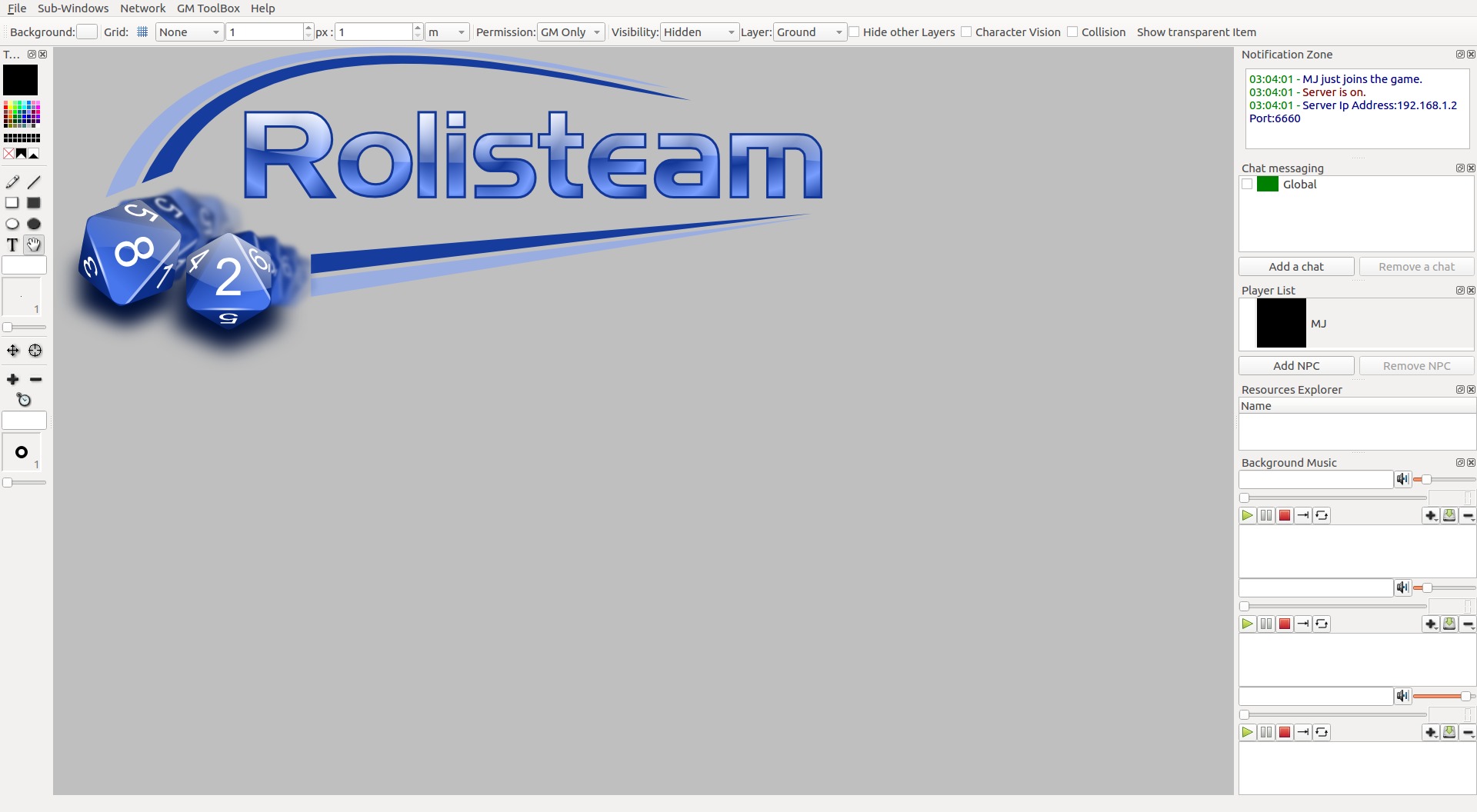
Відвідаймо усі панелі, щоб ознайомитися із відомостями, які ви можете знайти на кожній з панелей.
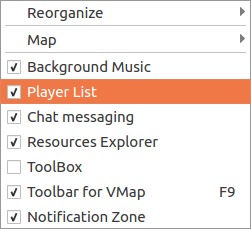
Ліворуч і праворуч у вікні програми розташовані швартовані віджети. Ви можете переміщувати ці швартовані віджети, залишати їх рухомими або поєднуючи їх. Таким чином, ви можете групувати їх, щоб бачити важливі. Інші можна переглядати, коли вони вам потрібні, натискаючи на їхню вкладку. Звичайно, швартовані віджети можна закривати (хрестик у верхньому правому куті). Ви можете приховувати/показувати швартовані віджети за допомогою меню підвікна.
Перевірка стану з'єднання
Щоб перевірити стан з'єднання, просто подивіться на рядок заголовка вікна rolisteam.
Там показано у відповідному порядку: назву поточної історії, версію програмного забезпечення, стан з'єднання — «з'єднано» або «від'єднано», тип з'єднання (клієнт або сервер) та назву програми Rolisteam.

Зона сповіщення
Як можна бачити, область сповіщень корисна для організатора гри. Вона надає вам всю інформацію, яку потрібно надіслати іншим гравцям.
Ця панель має більше функцій. Усі події в мережі реєструються на ній. Тож ви можете бачити нові вхідні з'єднання або від'єднання гравців. Вона містить індикатор виконання для отримання тривалих передавань даних.
Миттєвий обмін повідомленнями
У цій області перелічено всі вікна миттєвих повідомлень. Типово Rolisteam встановлює загальний обмін повідомленнями (для всіх) та з'єднання між вузлами для усіх гравців.
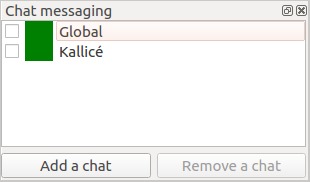
Ви можете створити вікно спілкування та встановити в ньому всіх/одного/багатьох/жодного гравця. Ви можете обговорити свою наступну тактику.
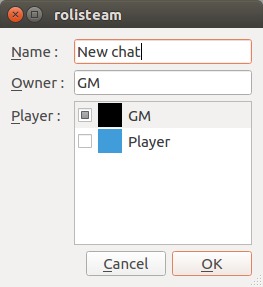
Список гравців
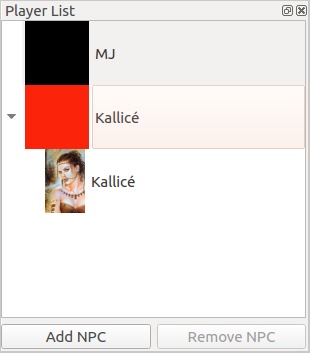
На цій панелі буде показано усіх з'єднаних гравців та їхніх персонажів. Ви можете розгорнути або згорнути списки персонажів для кожного гравця. Тут можна побачити аватари персонажів.
Ця панель дуже важлива, коли ви використовуєте карти в Rolisteam. Ми поговоримо про це нижче.
Програвачі звуку
У Rolisteam передбачено три звукові програвачі для керування трьома доріжками одночасно.
Ви можете приховати їх, якщо вам потрібно менше програвачів або більше місця.
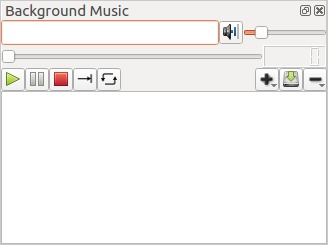
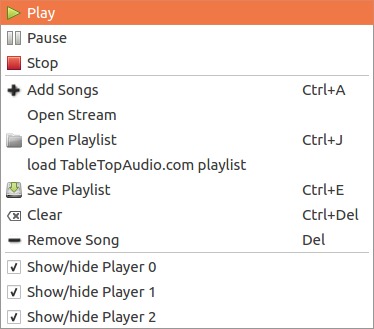
Доступ до усіх команд можна отримати з контекстного меню (відкривається клацанням правою кнопкою миші).
Ви можете завантажувати списки відтворення, звукові файли або посилання на потоки даних або віддалені файли.
Керування ресурсами
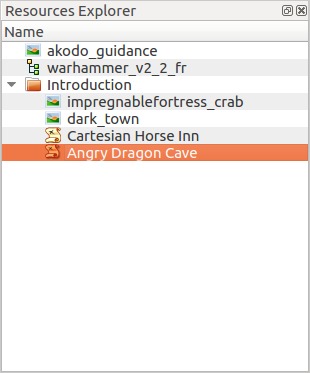
Засіб керування ресурсами стежить за усіма файлами, які ви відкриваєте у rolisteam. За його допомогою ви можете повторно відкривати файли дуже швидко. Файли можна упорядковувати за теками.
Гра з Rolisteam
Тепер ви ознайомлені із усіма панелями rolisteam. Зосередимо увагу на можливостях програми і тому, як ними користуватися.
Миттєвий обмін повідомленнями
Немає нічого простішого, ніж відкрити вікно спілкування: слід позначити пункт бажаного спілкування. Варто відкрити «загальне». Ви можете спілкуватися з усіма іншими гравцями. Ви можете одночасно спілкуватися лише з одним гравцем.
Якщо назва спілкування блимає зеленим і червоним, це означає, що ви отримали повідомлення.
Ви можете додати нове спілкування з будь-ким, будь-коли.
Додати нове спілкування
Внизу розташовано кнопку додати нове спілкування.
У спілкування є назва, власник і списки гравців-учасників. Програма встановлює власника автоматично. Інші параметри ви можете вибирати.
Просто натисніть «Гаразд», щоб підтвердити.
Що можна робити у вікні спілкування?
Основною можливістю, очевидно, є надсилання повідомлень іншим гравцям. Ви можете бути ідентифіковані як ви самі або як ваш персонаж. Корисно розділити ігрове спілкування та окреме спілкування гри.
Rolisteam перетворює усі адреси http на придатні до натискання посилання.
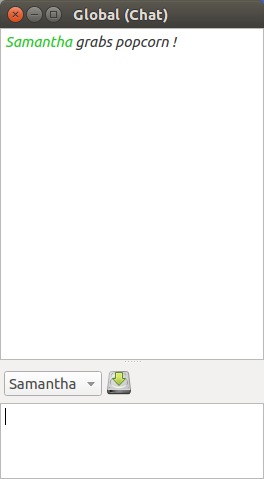
Ви можете описати дії свого персонажа за допомогою команди /me, за якою слід вказати опис дії.
Приклад:
/me витягує меч і приймає захисну стійку!
Її буде показано так:
Ви можете легко повторно надсилати повідомлення завдяки історії повідомлень. Просто натискайте клавіші зі стрілками вгору та вниз, щоб пересуватися журналом, а потім натисніть Enter, щоб повторно надіслати вибране повідомлення.
Можливості, які доступні з контекстного меню
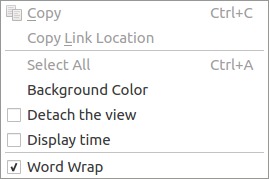
У вікна спілкування є 3 можливості, доступ до яких ви можете отримати за допомогою контекстного меню:
- Ви можете змінити колір тла вікна спілкування.
- Вікна спілкування можна виводити за межі вікна Rolisteam. Так можна краще керування робочим простором.
- Ви можете переглядати часові позначки отримання повідомлень.
Викинути кістку
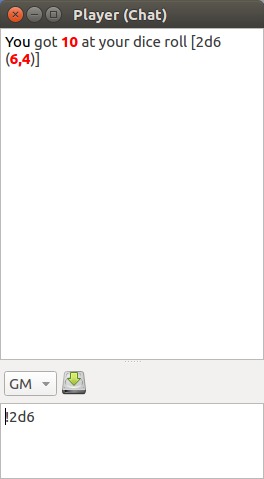
Крім того, у вікні спілкування можна кидати кістки, надсилаючи команди. Rolisteam має потужний механізм, заснований на загальних операторах.
Ці оператори можна комбінувати для обчислень з урахуванням ігрової механіки, щоб отримати легкий для читання кінцевий результат. Щоб кинути один кубик із 6 гранями, скористайтеся такою командою: !1d6
Знак оклику важливий: він позначає початок команди кидання кістки. Його можна замінити деякими іншими символами. & позначає секретну команду. Результат можете бачити лише ви.
# надсилає команду організатору гри (і тільки йому/їй).
- &2d6
- #2d6
Rolisteam може кидати кістки будь-яких типів.
- Кинути кістку зі значеннями від 0 до 9 : !1d[0-9]
- Кинути 20 кісток з 100 гранями: !20d100
- Кинути кістку і додати 4 до результату кидання: !1d20+4
- Кинути чотири кістки, а результат визначається тим, скільки кубиків з 10 сторонами випаде: !(4d6)d10
- Кинути 6 кісток з 10 гранями, вони вибухають на 10, і ми зберігаємо лише 3 найкращих результатів: !6d10e10k3
- Математичний вираз: !5-5*5+5
Результат завжди буде показано червоним кольором для поліпшення помітності.
Rolisteam обробляє багато операторів; повний список можна знайти на цій вебсторінці. Також маємо приклади.
Щоб поділитися командами та знайти команди, характерні для конкретної гри, будь ласка, перейдіть на сторінку контактів Rolisteam або до списку макросів спільноти.
Альтернативи кісток (або як спростити життя)
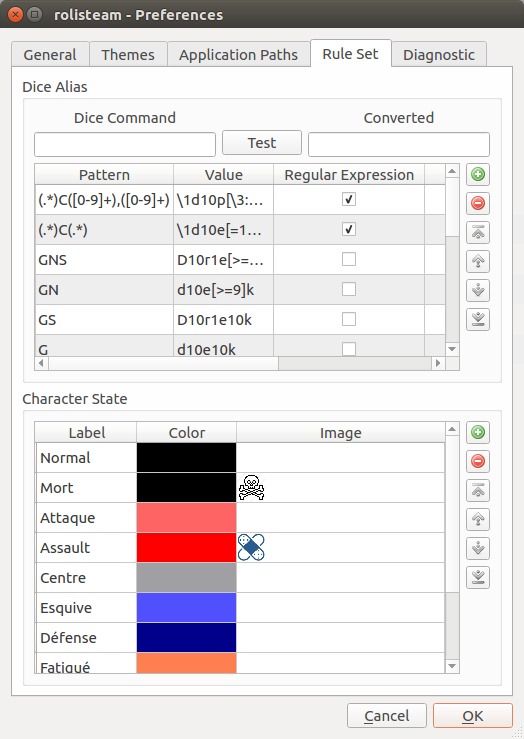
Складні системи можуть вимагати складних і довгих команд. Система альтернатив призначена для таких випадків. Вона надає можливість спростити команди.
Розглянемо цей приклад: !6d10e10k3
Ця команда реалізує систему Roll & Keep з «Легенди про 5 перснів». Щоразу писати таку команду складно. Коротша команда буде корисною та практичнішою. Для цього у Rolisteam передбачено альтернативи. Щоб написати притомну альтернативу, потрібно врахувати кілька моментів. Спочатку визначте змінну частину системи.
Чи змінюється число кісток?
Чи змінюється поріг складності? тощо.
Це питання, які ви повинні собі поставити.
У нашому випадку кинуті кістки та збережені кістки змінюються. Тому ви можете визначити альтернативу у діалогових вікнах налаштувань.
Альтернатива: K => d10e10k
Спосіб використання:
- !6K3 = !6d10e10k3
- !8K4 = !8d10e10k4
Існує два види альтернатив: альтернатива з заміною (як у попередньому прикладі); альтернатива за формальним виразом. Будь ласка, перегляньте документацію, щоб отримати більше інформації про альтернативи.
Оприлюднити зображення
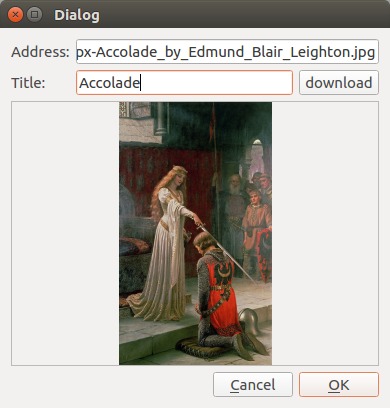
Кожен може ділитися зображеннями з усіма іншими. Після оприлюднення зображення з'являється на екрані кожного. Кожен користувач може приховати його, натиснувши на рядок заголовка. Його можна знову переглянути за допомогою Меню підвікна.
Організатор гри або власник зображення може закрити його остаточно (меню Файл > Закрити або комбінація клавіш Ctrl+Esc). Щоб поділитися зображенням, ви можете скористатися меню: Файл > Відкрити > Зображення або перетягнути зображення в основну область.
Також можна ділитися зображеннями з інтернету.
Поділитися зображенням з інтернету
Дуже просто — скористайтеся пунктом меню Файл > Відкрити > Зображення в інтернеті
Карти
Починаючи з версії 1.8, Rolisteam пропонує два різні типи карт: растрові та векторні. Їх засновано на двох різних технологіях та концепціях. На растровій карті елементи показано на карті. На векторних картах елементи «розміщуються» на карті.
Організатор гри є єдиним, хто може створювати і оприлюднювати карту.
растрові карти
Можна додати порожню карту. Порожні карти мають розмір, права доступу та колір тла. Крім того, ви можете відкрити зображення як тло карти.
Порожня карта
Щоб відкрити порожню карту, виберіть пункт меню Файл > Створити > Карта або просто натисніть комбінацію клавіш CTRL+M.
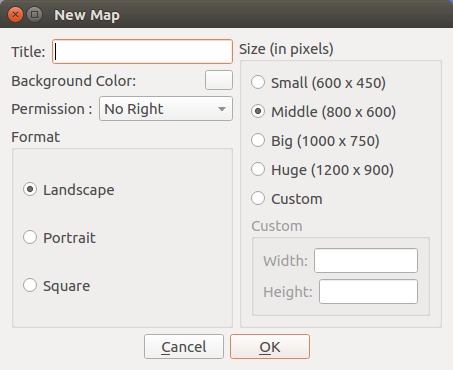
Rolisteam попросить вас визначити багато властивостей карти.
- заголовок
- колір тла
- розмір
- режим прав доступу
- Формат
Є 3 режими доступу: немає доступу, персонаж і усі доступи.
- «Немає доступу» означає, що лише організатор може змінювати карту.
- «Персонаж» надає змогу гравцям пересувати жетони їхніх персонажів.
- «Усі дозволи» надає права організатора гри усім гравцям.
Карта із зображенням як тлом
Щоб відкрити зображення як тло карти, вам слід вибрати пункт Файл > Відкрити > Карта
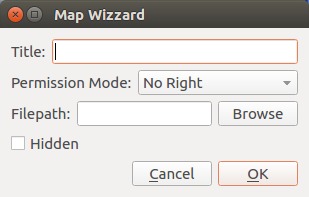
Це діалогове вікно надає змогу вибрати фонове зображення. Крім того, ви також можете завантажити карту (.pla) з вашого комп'ютера.
Має бути визначено деякі з властивостей карти, зокрема заголовок, режим доступу та видимість.
Позначте пункт «приховано», якщо хочете, щоб ваша карта виглядала вкритою туманом війни. Ви будете поступово відкривати карту своїм гравцям.
Редагування карти
Коли карту відкрито, ви можете малювати на ній. Для цього Rolisteam надає багато інструментів для малювання. Вони зібрані в наборі інструментів карти.
[comment]:<>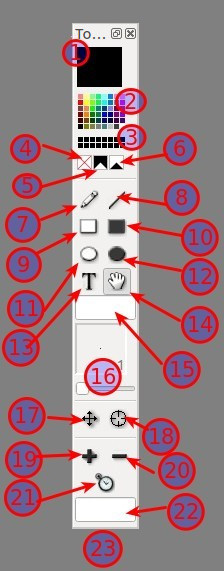
 | 1. Поточний колір 2. Попередньо визначені кольори 3. Користувацькі кольори 4. Колір гумки 5. Колір туману війни 6. Колір гумки туману війни 7. Перо 8. Лінія 9. Порожній прямокутник 10. Заповнений прямокутник 11. Порожній еліпс 12. Заповнений еліпс 13. Текст 14. Елемент керування 15. Текстове поле 16. Ширина пера 17. Пересування неігрового персонажа 18. Зміна стану NPC 19. Додавання неігрового персонажа 20. Видалення неігрового персонажа 21. скинути кількість NPC 22. Ім'я неігрового персонажа 23. Розмір неігрового персонажа |
Питання і відповіді щодо карт
1. Потрібно більше кольорів, ніж попередньо визначені, як розширити діапазон?
Ви можете двічі клацнути на поточному кольорі, щоб вибрати колір, завдяки діалоговому вікну вибору кольору.
2. Як змінити орієнтацію персонажів?
Якщо вибрано інструмент 17 або 18, можна клацнути правою кнопкою миші для зміни орієнтації. Програма покаже білу позначку для позначення напрямку, у якому дивиться персонаж.
3. Як змінити стан персонажа?
Просто виберіть інструмент 18 та натискайте на символ, доки не досягнете потрібного стану.
- Чорний = здоровий
- Рожевий = болить
- Червоний = поранений
- Сірий = мертвий
- Синій = спить
- Зелений = зачарований
4. Яким є призначення елемента керування?
Ви можете захопити карту та перемістити її, щоб переглянути іншу її частину. Це дуже корисно, коли у вас маленький екран.
Векторна карта
Векторну карту було введено у Rolisteam версії 1.8.
Це величезна зміна, і опис усіх можливостей був би занадто великим.
У цьому підручнику ви можете знайти звичайні описи функцій для малювання карти. Рекомендуємо потренуватися принаймні один або два рази, перш ніж використовувати цю функцію в грі.
Може бути важко розібратися з поведінкою функцій під час гри. Буде написано інший підручник, щоб детально описати всі можливості щодо векторних карт.
Якщо вам потрібна додаткова інформація про векторні карти, будь ласка, перейдіть до документації.
Додавання векторної карти
Щоб створити порожню векторну карту, скористайтеся пунктом меню Файл > Створити > Векторна карта або безпосередньо натисніть CTRL+V.
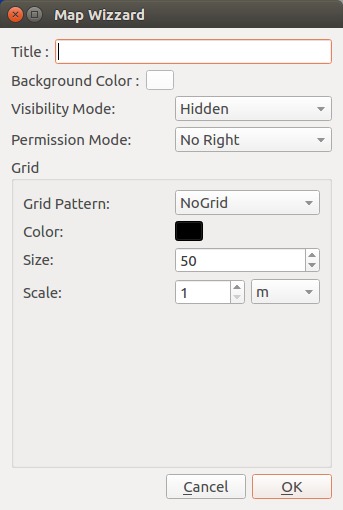
Rolisteam запитує значення для деяких властивостей векторної карти.
- Заголовок
- Колір тла
- Режим прав доступу
- Режим видимості
- Форма сітки
Коли всі елементи налаштовані, просто натисніть кнопку Гаразд, щоб з'явилася векторна карта. Щоб ви знали, векторна карта не має розміру. Розмір нескінченний.
Редагування векторної карти
Коли буде показано карту, ви зможете внести до неї зміни. Існує два види змін: візуальні і зміни доступу.
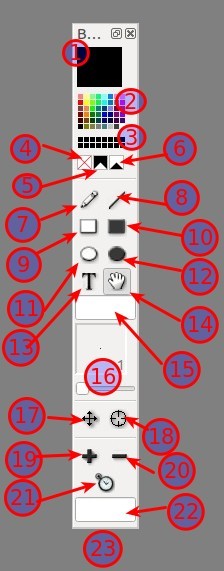
По-перше, всі візуальні зміни можна виконати за допомогою інструментів на панелі інструментів або на самій карті.

 | 1. Поточний колір Двічі клацніть на ньому, щоб вибрати колір через діалогове вікно вибору кольору. 2. Палітра кольорів 3. Вибір яскравості 4. Режим редагування У **Звичайному** режимі ви можете малювати на карті. У режимі **Маскування** ви можете приховувати частини від гравців. Це додає туман війни. У режимі **Розкриття** ви вилучаєте частини з туману війни. (нічого не відбувається, якщотуман війни не увімкнено) 5. Перо 6. Пряма 7. Порожній прямокутник 8. Заповнений прямокутник 9. Порожній еліпс 10. Заповнений еліпс 11. Текст 12. Елемент керування Цей інструмент позначає елементи та переміщує їх. Обертання або зміна розміру чи форми елемента – це дві можливі дії Щоб перемістити елементи, просто клацніть на будь-якому елементі, утримуйте кнопку миші натиснутою і просторухайте мишу (це дія перетягування). Щоб змінити розмір або форму, потрібно натиснути `MAJ` та обробник переміщення. Щоб вибрати кілька елементів одночасно, просто натисніть `CTRL` та клацніть на різнихелементах. 13. Правило 14. Шлях 15. Якір Пов'язує (дочірній) елемент з іншим (батьківським). Після цього, якщо ви перемістите батьківський елемент, усі його дочірні елементи також перемістяться. 16. Піпетка 17. Ширина ручки 18. Додати неігрового персонажа 19. Скинути лічильник неігрових персонажа 20. Лічильник неігрових персонажа 21. Ім'я неігрового персонажа 22. Непрозорість поточного елемента |
Взаємодія на карті
На карті Rolisteam надає у ваше розпорядження контекстне меню. За допомогою цього меню можна виконувати багато дій. Вміст меню залежить від поточного позначеного елемента.
Якщо ви хочете дізнатися про всі функції, доступні з контекстного меню, будь ласка, прочитайте цю сторінку документації.
Фонова музика
Організатор гри може транслювати фоновий музичний супровід.
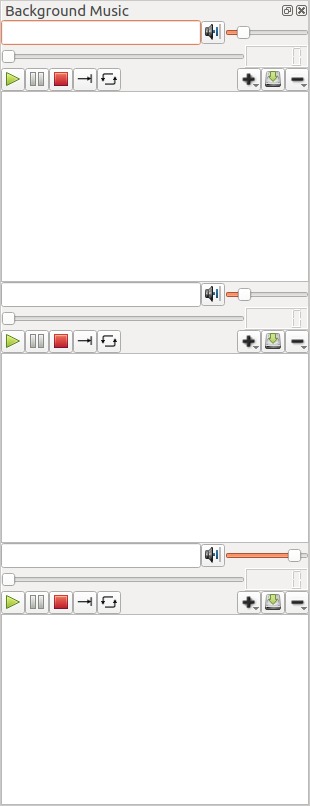
У Rolisteam передбачено 3 програвачі звуку. Вони незалежні. Кожен програвач має стандартні та очікувані функції програвача.
Керуйте станом відтворення за допомогою кнопок Старт, Пауза та Стоп. Підтримувані режими відтворення: Лише раз, Одне за одним, Цикл.
- у режимі «Лише раз» програвач відтворюватиме поточну композицію лише раз і припинятиме відтворення наприкінці.
- У режимі «Одне за одним» програвач відтворює поточну композицію, а потім відтворює наступну композицію. Відтворення буде зупинено, коли програвач досягне кінця списку відтворення.
- У режимі «Цикл» програма циклічного відтворюватиме поточну композицію.
Додавання музики
Кнопка із символом + збирає всі дії щодо додавання файла до списку відтворення. Одинарне клацання відкриває діалогове вікно вибору файла. Одинарне довге клацання показує підменю з додатковими діями:
- Додати композицію до списку відтворення (типовий варіант)
- Відкрити список відтворення
- Завантажити список відтворення TableTopAudio.com
- Додавання потоку звукових даних
Вилучення музики
Кнопка - призначена для вилучення композиції зі списку відтворення, у відповідь на довге натискання буде показано пункт очищення, який спорожнює список відтворення.
Доступ до усіх цих можливостей можна отримати з контекстного меню.
файли звукових даних
Через юридичні проблеми Rolisteam не надсилає звукові дані. Програма лише виконує синхронізацію звукових програвачів. Якщо ви не можете розмістити свої файли в інтернеті або мати потік звукових даних, вам доведеться надсилати файли на свої програвачі. Вони повинні зберігати звукові файли на своїх комп'ютерах. Завдяки деяким хмарним сервісам обмін та синхронізація каталогів стали дуже простими.
Крім того, чудово працюють списки відтворення TableTopAudio.com.
Редактор протоколів
Може бути корисним записувати всі події гри. Для цього у Rolisteam вбудовано текстовий редактор, щоб вести протоколи гри: важливі неігрові персонажі, докази тощо. Нотатки можна зберігати у форматі html, pdf або .odt.
Аркуш персонажів
З версії 1.8, Rolisteam керує аркушами персонажів. Rolisteam постачається з RCSE: «Rolisteam CharacterSheet Editor». RCSE — найкращий компаньйон у редагуванні аркуша персонажів.
Побудова ваших власних аркушів
Для створення аркуша персонажів вам слід виконати декілька кроків:
- Перетягніть фонове зображення на кожну зі сторінок аркуша персонажів і скиньте його туди, а потім збережіть свою роботу
- Намалюйте поле у правій позиції кожної сторінки і збережіть вашу роботу
- Напишіть код і перевірте результат на вкладці «Перегляд», а потім збережіть вашу роботу
- Внесіть зміни до полів (встановіть підпис та інші властивості), поверніться до кроку 3, доки не досягнете потрібної якості, часто зберігайте свою роботу.
- На вкладці персонажів додайте персонажів та встановіть відповідне значення для кожного поля, а потім збережіть ваші результати.
- Завантажте файл результатів до Rolisteam і поділіться персонажем з його гравцем.
Ми напишемо покрокову інструкцію щодо того, як створити аркуш персонажів.
Користування аркуша персонажів у rolisteam
Використання аркуша персонажів у Rolisteam доволі просте. Організатор гри завантажує аркуш персонажа (.rcs). Потім організатор гри повинен надати доступ до аркуша персонажів (контекстне меню) персонажу гравця. Гравець може мати багато персонажів. Персонаж належить лише одному гравцеві. Персонаж має лише один аркуш персонажа.
Де знайти аркуш персонажів
Ми об'єднали всі аркуші персонажів в одному сховищі git. Крім того, ви можете обговорити аркуші персонажів на форумі.
Сеанс і оповідка
Сценарій об'єднує всі мультимедійні файли, підтримку яких передбачено у rolisteam, в одному файлі. Карти, векторні карти, зображення, аркуші персонажів, списки відтворення та протоколи зберігаються всередині сценарію. Підтримку інших мультимедійних файлів може бути реалізовано у майбутньому.
Ці документи є у списку засобу керування ресурсами. На цій панелі буде показано, який документ наразі є частиною вашого сценарію. Також зберігається стан кожного документа (відкритий, завантажений та вивантажений).
Важливо розуміти робочий процес роботи з мультимедійними даними. Найпростіший приклад – зображення. Коли ви перетягуєте зображення до вікна Rolisteam, його бачать усі. Зображення завантажується і відкривається. Коли ви натискаєте на хрестик у куті вікна, зображення зникає, але ви бачите його лише у себе. У цьому випадку зображення все ще завантажується. Щоб знову переглянути його, ви можете скористатися меню підвікна.
Щоб закрити його для всіх, слід скористатися пунктом меню Файл > Закрити (CTRL+ESC). Стан файла буде встановлено на «вивантажений». Однак файл буде показано у засобі керування ресурсами як частина сценарію. Ви можете перемістити його до якогось з розділів для кращої видимості. Або ви можете вилучити його, якщо його не потрібно зберігати.
Висновки
Ці покрокові настанови завершено. Інші підручники буде створено згодом. Сподіваюся, ці настанови були корисним. Бажаємо вам чудових ігор з Rolisteam.