Rolisteam
Rolisteam, ücretsiz bir sanal masa yazılımıdır. Kalem ve kâğıtla oynanan rol yapma oyunları geleneksel olarak masa etrafında oynanır. Sanal masa yazılımı, gerçek hayatta oynama zorluklarının üstesinden gelmek için doğru çözüm gibi görünüyor.
Rolisteam aynı zamanda çok platformlu bir yazılımdır (Windows, macOS ve Linux). Buradan indirin ve bilgisayarınıza kurun. Rolisteam, daha iyi bir oyun deneyimi sunmak için birçok özellik sağlar (örneğin: haritalar, görseller, zar atma aracı, karakter sayfası, arka plan müziği).
Rolisteam; İngilizce, Fransızca, İspanyolca, Almanca, Portekizce, Macarca, Felemenkçe, Romence ve Türkçe olarak kullanılabilir.
Şimdi, Rolisteam’i nasıl kullanacağınızı açıklayalım. Bu öğreticiyi daha eğlenceli ve anlaşılır hale getirmek için birçok ekran görüntüsü kullanılmıştır.
I — Başlangıç ve Ayarlar
Başlattığınızda Rolisteam görünür ve önünde bağlantı paneli bulunur. Bu panel, bağlantı profilinizi eklemenize ve ayarlamanıza olanak tanır. Doğru oyuna bağlandığınızdan emin olmak için değerleri doğru şekilde ayarlamanız gerekir. “Oyuncu” profili, oyuncu karakterinizi de tanımlamanızı gerektirir. Bu panel, birden fazla bağlantı profilini saklayabilir.
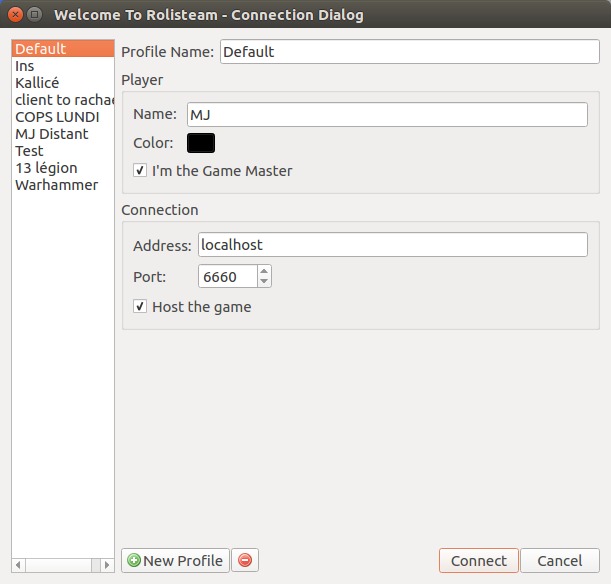
Öntanımlı profili değiştirin veya yeni bir profil oluşturun. Anlamlı bir ad belirlemenizi öneririz. Bu, işleri kolaylaştırır.
Örneğin, ben Çarşamba günleri oyun yöneticisi olarak, Pazartesi günleri ise oyuncu olarak oynuyorum; profillerimin adları ise şöyle: Pazartesi Oyunu, Çarşamba Oyunu.
Rolisteam’de dört bağlantı kipi bulunmaktadır:
- Ana Makine ve Oyun Yöneticisi
- İstemci ve Oyun Yöneticisi
- Ana Makine ve Oyuncu
- İstemci ve Oyuncu
Oyun Yöneticileri (GM’ler, OY’ler), oyunculardan daha fazla denetime ve güce sahiptir. Haritalar veya görseller ekleyebilirler. Arka plan müziğini ve daha birçok şeyi kontrol edebilirler.
Ana makine ve istemci arasındaki farklar ilk bakışta çok açık görünmeyebilir. Oyunu barındırmak, tüm oyuncuların size bağlanması gerektiği anlamına gelir. Eğer sunucu Rolisteam kapalıysa herkesin oyundan bağlantısı kesilir.
Oyun Yöneticisi veya Oyuncu
Oyuncu alanı kendinizi tanımlamanıza ayrılmıştır. Bir takma ad seçmeniz gerekir (bu ad diğer oyunculara görünecektir) ve bir renk seçmelisiniz. Daha iyi bir oyun deneyimi için tüm oyuncuların birbirinden farklı renkler seçmesi daha iyidir.
Son olarak, “Oyunun yöneticisiyim” onay kutusu bulunur. Bunu yalnızca oyun yöneticisiyseniz işaretleyin.
Eğer oyuncuysanız bağlantı paneli “Karakter” alanında karakterinizi tanımlamanıza olanak tanır. Bu alan yalnızca oyun yöneticisi olmadığınız zamanlarda görüntülenir.
Karakterinizin adını, rengini ve avatarını belirlemelisiniz. Avatarınız olarak kare bir görsel kullanmanızı öneririz (vektörel haritalarda iyi görünmesi için).
Ana Makine veya İstemci
Ana Makine
Oyunu siz barındırıyorsanız sunucu bilgisayarınızda olmalıdır. Bir adres belirlemenize gerek yok. Bir kapı seçip “Oyuna ev sahipliği yap” seçeneğini işaretlemeniz yeterlidir. Bağlantı profilinizden emin olduğunuzda “Bağlan” düğmesine tıklayın. Her şey yolunda giderse bağlantı profili iletişim kutusu kaybolacak ve ana uygulama penceresine erişmenizi sağlayacaktır.
Bildirim alanında (sağ üst köşede) bağlantı bilgileriniz anımsatılmaktadır. Bu bilgileri diğer oyun katılımcılarıyla paylaşmalısınız.
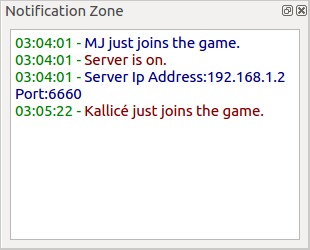
Gördüğünüz gibi, bizim örneğimizde adres 194.250.98.228 ve kapı 6661 olarak geçer. Öntanımlı olarak Rolisteam, 6660 kapısını kullanır. Bunu istediğiniz gibi değiştirebilirsiniz; ancak lütfen başka bir servis tarafından kullanılan kapı numaralarından kaçının.
Oyunu kimin sunacağını dikkatlice seçin; bant genişliği ve istikrar en önemli iki kriterdir.
Daha iyi bir internet bağlantısıyla oyun deneyimi daha iyi olacaktır. Bir DSL hattı işi mükemmel bir şekilde halletmek için yeterlidir. Unutmayın, sunucu oyun bitene kadar bağlı kalmalıdır. Sunucu oyundan çıkarsa veya bağlantısı kesilirse herkesin bağlantısı kesilir.
İstemci
İstemci olarak bağlanırsanız oyuna katılmak için bir adres ve kapı numarasına gereksiniminiz vardır. Rolisteam, bir sunucuya IP adresi (örnek: 194.250.98.228) veya alan adı (rolisteam.org, games.foo.com) üzerinden erişebilir. Sunucu size bu bilgileri vermelidir.
“Oyuna ev sahipliği yap” onay kutusunun işaretini kaldırın.
O zaman her şey hazır. Bağlan’a tıklayın. İşlem doğru giderse bağlantı iletişim kutusu kaybolacak ve uygulamaya erişim sağlayacaksınız.
II — İlk Başlangıç
Bağlantı kurulduğunda şuna benzer bir şey göreceksiniz:
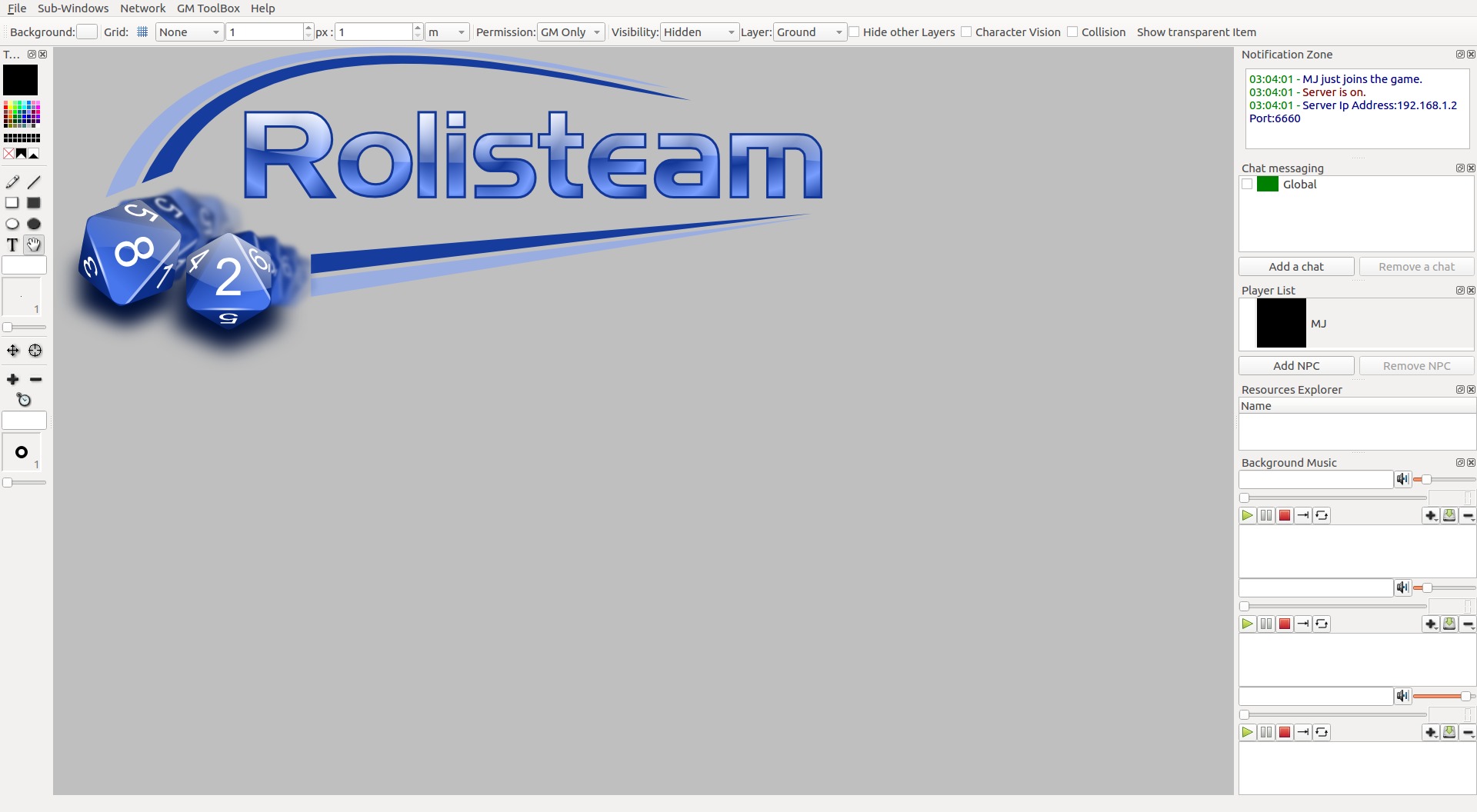
Hangi panellerde hangi bilgilerin bulunduğunu görmek için tüm panelleri ziyaret edelim.
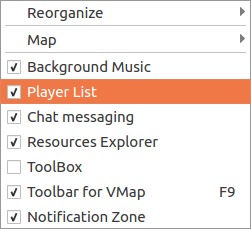
Uygulamanın solunda ve sağında, panel araç takımları bulunur. Bu araç takımlarını taşıyabilir, serbestçe hareket etmelerini sağlayabilir veya gruplandırabilirsiniz. Böylece, önemli olanları istediğiniz zaman görebilmek için gruplandırabilirsiniz. Diğerlerini ise sekmelerine tıklayarak istediğiniz zaman/gerek duyduğunuzda görebilirsiniz. Elbette, panel araç takımları kapatılabilir (sağ üst köşedeki çarpı işareti). Araç takımlarını alt pencere menüsünü kullanarak gizleyebilir/gösterebilirsiniz.
Bağlantı Durumunu Denetle
Bağlantı durumunuzu istediğiniz zaman denetlemek için Rolisteam’in başlık çubuğuna bakmanız yeterlidir.
Burada sırasıyla şunlar bulunur: Geçerli hikaye adı, yazılım sürümü, bağlantı durumu «bağlı» veya «bağlantı kesildi», bağlantı türü (istemci veya sunucu) ve uygulamanın adı Rolisteam.

Bildirim Alanı
Gördüğünüz gibi, bildirim alanı oyunu başlatırken kullanışlıdır. Diğer oyunculara göndermeniz gereken tüm bilgileri size sağlar.
Bu panelin bundan daha fazla özelliği vardır. Ağdaki tüm olaylar burada kaydedilir. Böylece yeni gelen bağlantıları veya bir oyuncunun bağlantısının kesilmesini görebilirsiniz. Uzun aktarımları almak için bir ilerleme çubuğu sağlar.
Anlık İletileşme
Bu alanda tüm anlık mesajlaşma pencereleri listelenir. Öntanımlı olarak Rolisteam, herkese açık iletileşmeyi ve her oyuncu arasında noktadan noktaya bağlantıyı ayarlar.
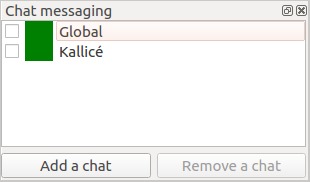
Bir sohbet penceresi oluşturabilir ve bunu tüm oyuncular/bir oyuncu/birçok oyuncu/sıfır oyuncu seçeneğiyle ayarlayabilirsiniz. Sonraki taktiğiniz hakkında konuşabilirsiniz.
Oyuncular Listesi
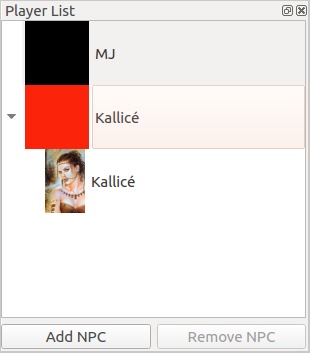
Bu panel, bağlı tüm oyuncuları ve karakterlerini görüntüler. Her oyuncu için karakter listelerini genişletebilir veya daraltabilirsiniz. Karakterlerin avatarları burada görülebilir.
Bu panel, Rolisteam’de haritalar kullanırken çok önemlidir. Bu belgede aşağıda bunun hakkında konuşuyoruz.
Sesçalarlar
Rolisteam, aynı anda üç parçayı yönetmek için üç sesçalara sahiptir.
Daha az sesçalara veya daha fazla alana gereksiniminiz varsa bunları gizleyebilirsiniz.
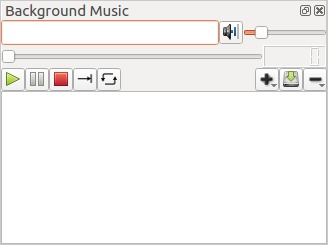
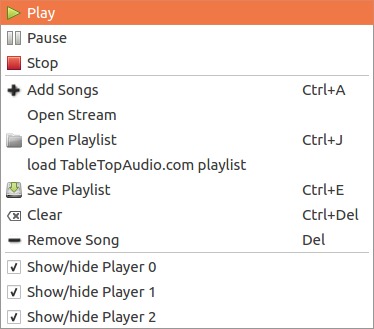
Tüm komutlara bağlam menüsü (sağ tıklama) aracılığıyla ulaşılabilir.
Çalma listelerini, ses dosyalarını veya akışlara veya uzak dosyalara bağlantıları yükleyebilirsiniz.
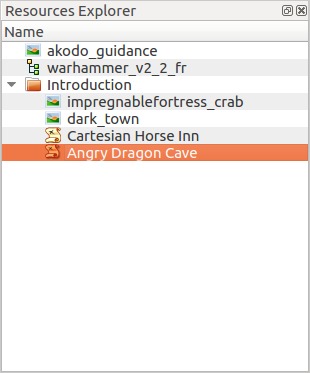
Özkaynaklar Yöneticisi
Özkaynak yöneticisi, Rolisteam’de açtığınız tüm dosyaları takip eder. Bu dosyaları çok hızlı bir şekilde yeniden açmanızı sağlar. Dosyaları klasörlere ayırabilirsiniz.
III — Rolisteam ile Oyna
Artık Rolisteam’in her bir panelini biliyorsunuz. Şimdi özelliklere ve bunların nasıl kullanılacağına odaklanacağız.
Anlık İletileşme
Sohbet iletileşmesini açmak çok kolaydır: İstediğiniz sohbeti işaretlemeniz yeterlidir. “Global” sohbeti açmak yararlı olacaktır. Bu sayede diğer tüm oyuncularla sohbet edebilirsiniz. Ancak aynı anda yalnızca bir oyuncuyla sohbet edebilirsiniz.
Bir sohbet başlığı yeşil ve kırmızı renkte yanıp sönüyorsa bir ileti aldığınız anlamına gelir.
Dilediğiniz kişiyle, istediğiniz zaman yeni bir sohbet başlatabilirsiniz.
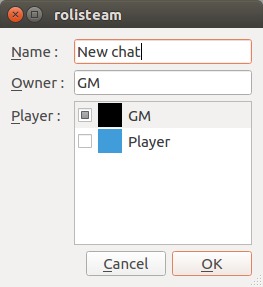
Yeni Sohbet Ekle
Altta, yeni sohbet eklemek için bir düğme bulunur.
Bir sohbet odasının adı, sahibi ve katılımcı oyuncu listesi bulunur. Sahip kendiliğinden belirlenir. Diğer tüm parametreleri siz seçebilirsiniz.
Doğrulamak için yalnızca “Tamam”a basın.
Sohbet Penceresi Özellikleri
Ana özelliği elbette diğer oyunculara ileti göndermektir. Kendiniz veya karakteriniz olarak tanıtılabilirsiniz. Oyun içi sohbeti ve oyun dışı sohbeti ayırmak için kullanışlıdır.
Rolisteam, tüm HTTP adreslerini tıklanabilir bağlantılara dönüştürür.
Karakterinizin eylemlerini /me komutunu ve ardından eylem açıklamasını kullanarak tanımlayabilirsiniz.
Örnek:
/me kılıcını çekti ve savunma pozisyonu aldı!
Şöyle görünür:
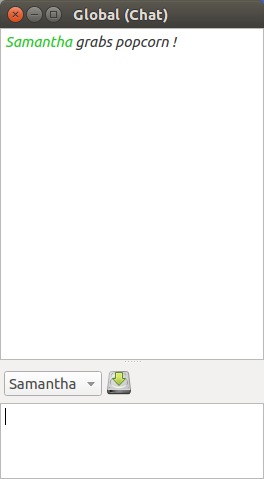
İleti geçmişi sayesinde iletileri kolayca yeniden gönderebilirsiniz. Geçmiş içinde gezinmek için Yukarı ve Aşağı düğmelerine basın, ardından seçili iletiyi yeniden göndermek için Giriş düğmesine basın.
Bağlam Menüsü Eylemleri
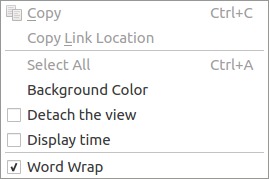
Sohbet pencerelerinde bağlam menüsüyle erişilebilen 3 özellik bulunur:
- Bu sohbet penceresinin arka plan rengini değiştirebilirsiniz.
- Rolisteam’den sohbet pencereleri ayrı olarak açılabilir. Bu, çalışma alanının daha iyi kontrol edilmesini sağlar.
- İleti alındığında zaman damgalarını görüntüleyebilirsiniz.
Zar Atın
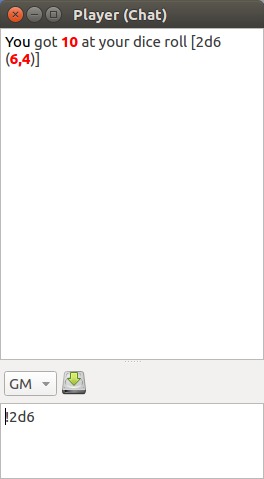
Sohbet penceresi aynı zamanda komut göndererek zar atabileceğiniz yerdir. Rolisteam, genel işleçlere dayalı güçlü bir işletke içerir.
Bu işleçler, oyun mekaniğine göre hesaplamalar yapmak ve size kolay anlaşılır bir nihai yanıt vermek için birleştirilebilir. 6 yüzlü bir zar atmak için komut şöyledir: !1d6
Ünlem işareti önemlidir: Zar komutunun başlangıcını işaretler. Başka karakterlerle değiştirilebilir. &, gizli bir komutu işaretler. Sonucu yalnızca siz görebilirsiniz.
#, komutu OY’ye (ve yalnızca ona) gönderir.
- &2d6
- #2d6
Rolisteam, her türlü zarı atabilir.
- 0 ile 9 arasında zar atın: !1d[0-9]
- 100 yüzlü 20 zar atın: !20d100
- Zarları atın ve zar sonucuna 4 ekleyin: !1d20+4
- Dört zar atın ve sonuç, 10 yüzlü kaç zar atılacağını belirler: !(4d6)d10
- 10 yüzlü 6 zar atın, 10’da patlasınlar ve en iyi 3 zarı saklayın: !6d10e10k3
- Matematik ifadesi: !5-5*5+5
Sonuç, daha iyi okunabilirlik için her zaman kırmızı renkte gösterilir.
Rolisteam birçok işleçle çalışır; tam listeyi bu web sayfasında bulabilirsiniz. Örnekler de vardır.
Oyuna özel komutları bulmak ve paylaşmak için Rolisteam iletişim sayfasına veya topluluk makro listesine gidin.
Zar Armaları (Hayatınızı Kolaylaştırmanın Yolu)
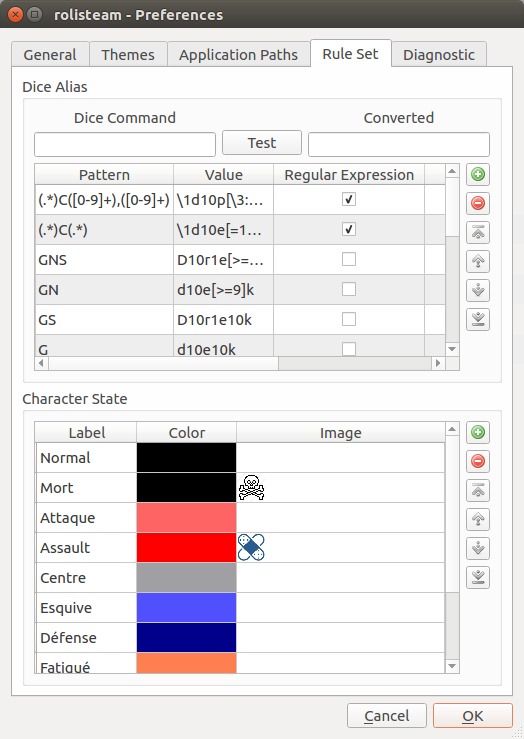
Karmaşık sistemler, karmaşık ve uzun komutlar gerektirebilir. Arma sistemi bu durumda yardımcı olmak için tasarlanmıştır. Komutları basitleştirmenin bir yolunu sunar.
Şu örneğe bakalım: !6d10e10k3
Bu komut, “5 Yüzük Efsanesi”ndeki Zar At ve Sakla sistemini uygular. Komutu her seferinde yazmak zahmetli. Daha kısa ve daha pratik bir komut takdir edilecektir. Bunu yapmak için Rolisteam armalar sağlar. Akıllı bir arma yazmak için birkaç noktayı düşünmeniz gerekir. İlk olarak, sistemin değişen kısmını belirleyin.
Zar sayısı değişiyor mu?
Zorluk eşiği değişiyor mu? vb. gibi.
Kendinize sormanız gereken sorular bunlardır.
Bizim durumumuzda, atılan zarlar ve tutulan zarlar değişiyor. Bu nedenle, tercihler iletişim kutularında bir arma tanımlayabilirsiniz.
Arma: K => d10e10k
Kullanım:
- !6K3 = !6d10e10k3
- !8K4 = !8d10e10k4
İki tür arma vardır: Değiştiren arma (önceki örnek gibi) ve düzenli ifadeyle arma. Armalar hakkında daha fazla bilgi almak için lütfen belgelendirmeye bir göz atın.
Görsel Paylaş
Herkes diğerleriyle resimler paylaşabilir. Resim daha sonra herkesin ekranında görünür. Her kullanıcı başlık çubuğuna tıklayarak resmi gizleyebilir. Alt Pencere Menüsü kullanılarak yeniden gösterilebilir.
Oyun yöneticisi veya resmin sahibi, resmi kalıcı olarak kapatabilir (menüden Dosya → Kapat veya klavye kısayolu Kontrol+Esc). Resmi paylaşmak için menüden Dosya → Aç → Görsel seçeneğini kullanabilir veya ana alana sürükleyip bırakabilirsiniz.
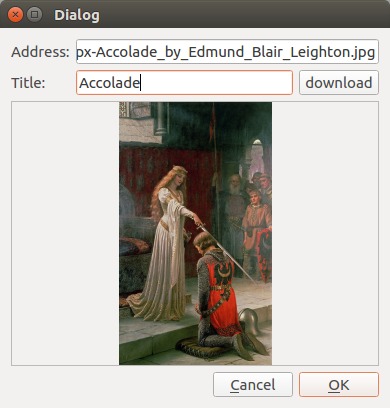
Ayrıca internetten de görseller paylaşabilirsiniz.
İnternetten Görsel Paylaşmak
Pek kolaydır; Dosya → Aç → Çevrim İçi Görsel yolunu izleyin.
Haritalar
Rolisteam, 1.8 sürümünden itibaren iki farklı harita türü sunmaktadır: Biteşlem veya vektörel. Bunlar iki farklı teknoloji ve kavrama dayanmaktadır. “Biteşlem” haritalarda ögeler harita üzerine çizilir. Vektörel haritalarda ise ögeler harita üzerine “bırakılır”.
Yalnızca OY haritalar oluşturabilir ve paylaşabilir.
Biteşlem Haritalar
Boş bir harita eklemek olanaklıdır. Boş haritaların boyutu, izinleri ve arka plan rengi vardır. Alternatif olarak, bir haritanın arka planı olarak da açılabilir.
Boş Harita
Boş bir harita açmak için Dosya → Yeni → Harita yolunu izleyin veya Kontrol+M düğmelerine basın.
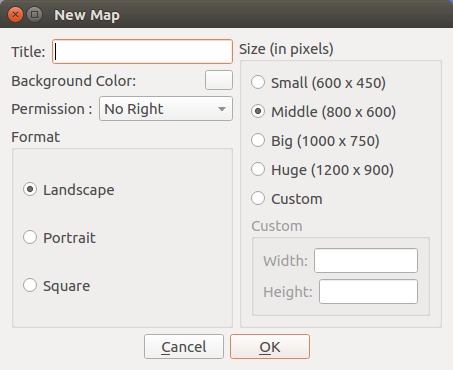
Rolisteam, birçok harita özelliğini tanımlamanızı ister.
- Başlık
- Arka plan rengi
- Büyüklük
- İzin kipi
- Biçim
Üç adet izin kipi vardır: İzin yok, Karakter ve Tüm izinler.
- “İzin yok” ifadesi, haritayı yalnızca oyun yöneticisinin değiştirebileceği anlamına gelir.
- “Karakter”, karakter jetonlarını taşımalarına olanak tanır.
- “Tüm izinler” seçeneği, oyun yöneticisine tüm oyuncular üzerinde yetki verir.
Görsel Arka Planlı Harita
Bir görseli harita arka planı olarak açmak için Dosya → Aç → Harita yolunu izleyin.
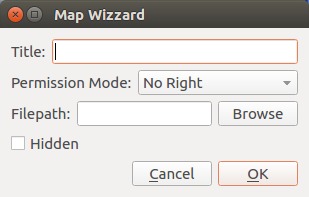
Bu iletişim kutusu, bir arka plan resmi seçmenize olanak tanır. Alternatif olarak, bilgisayarınızdan harita (.pla) dosyasını da yükleyebilirsiniz.
Harita özelliklerinden bazıları tanımlanmalıdır; bunlar arasında başlık, izin kipi ve görünürlük yer alır.
Haritanızın savaş sisiyle kaplı görünmesini istiyorsanız “gizli” seçeneğini işaretleyin. Haritayı oyuncularınıza azar azar göstereceksiniz.
Haritayı Değiştir
Harita açıldığında üzerine resim çizebilirsiniz. Bunun için Rolisteam birçok resim çizme aracı sunar. Bunlar harita araç kutusunda bir araya getirilmiştir.
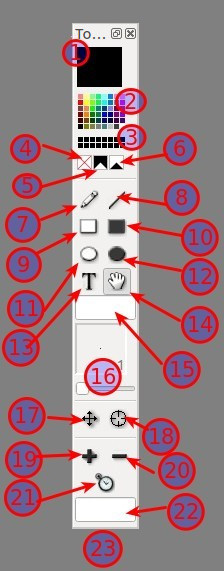
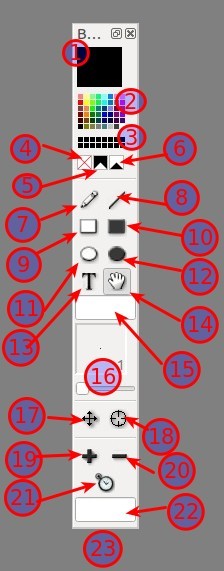 | 1. Geçerli renkler 2. Önceden tanımlı renkler 3. Özel renkler 4. Renkleri silmek 5. Savaş sisi rengi 6. Savaş sisi rengini sil 7. Kalem 8. Çizgi 9. Boş dörtgen 10. Dolu dörtgen 11. Boş elips 12. Dolu elips 13. Metin 14. Tutaç 15. Metin alanı 16. Kalem genişliği 17. Oyunda olmayan karakterleri taşı (NPC) 18. NPC durumunu değiştir 19. NPC ekle 20. NPC’yi kaldır 21. NPC sayısını sıfırla 22. NPC adı 23. NPC boyutu |
Haritalar Üzerine SSS
1. Önceden tanımlanmış renklerden daha fazla renge gereksinimim var, daha fazla rengi nasıl elde edebilirim?
Renk seçicisi iletişim kutusu sayesinde geçerli renge çift tıklayarak bir renk seçmek olanaklıdır.
2. Karakter yönünü nasıl değiştirebilirim?
17 veya 18 numaralı araçlar seçildiğinde, “sağ tıklama” ile yönlendirmeyi değiştirmek olanaklıdır. Karakterin baktığı yönü belirtmek için beyaz bir işaret belirir.
3. Karakterin durumunu nasıl değiştirebilirim?
Aracı 18 olarak seçin ve doğru duruma ulaşana kadar karaktere tıklayın.
- Siyah: Sağlıklı
- Pembe: Yaralı
- Kırmızı: Yaralanmış
- Gri: Ölü
- Mavi: Uyuyor
- Yeşil: Büyülenmiş
4. Tutacın anlamı nedir?
Haritayı tutup hareket ettirerek başka bir bölümü görüntüleyebilirsiniz. Özellikle küçük ekranlarda çok kullanışlıdır.
Vektörel Harita
Rolisteam v1.8’de vektörel harita özelliği tanıtıldı.
Bu büyük bir değişiklik ve tüm olanakları ayrıntılı olarak açıklamak çok uzun sürer.
Bu eğitimde, harita çizmek için kullanılan özelliklerin genel açıklamalarını bulabilirsiniz. Bu özelliği oyunda kullanmadan önce en az bir veya iki kez kendinizi eğitmeniz önerilir.
Oyun oynarken özelliklerin davranışlarını keşfetmek kafa karıştırıcı olabilir. Vektörel haritalarla ilgili tüm olanakları ayrıntılı olarak anlatan başka bir eğitim yazılacaktır.
Vektörel harita hakkında daha fazla bilgiye ihtiyacınız varsa, lütfen belgelere bakın.
Vektörel Harita Ekle
Boş bir vektörel harita oluşturmak için Dosya → Yeni → Vektörel Harita yolunu izleyin veya Kontrol+V düğmelerine basın.
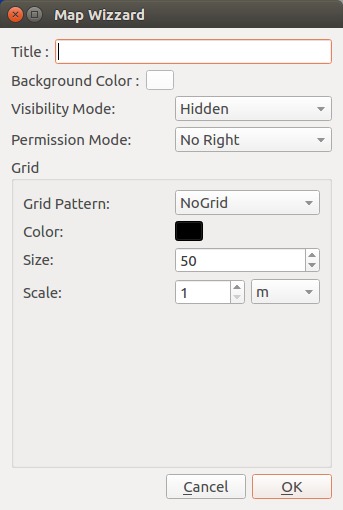
Rolisteam, bazı vektörel harita özelliklerine ilişkin değerler talep eder.
- Başlık
- Arka plan rengi
- İzin kipi
- Görünürlük kipi
- Izgaranın şekli
Tüm ögeler ayarlandıktan sonra, vektörel haritanın görünmesi için Tamam düğmesine tıklamanız yeterlidir. Bilginize, vektörel haritanın boyutu yoktur. Boyutu sonsuzdur.
Vektörel Haritayı Değiştir
Harita göründükten sonra, onu değiştirebilirsiniz. İki tür değişiklik vardır: Görsel veya erişimsel.
Öncelikle, tüm görsel değişiklikler araç çubuğundaki araçlar veya haritanın kendisi sayesinde gerçekleştirilebilir.

 | 1. Geçerli harita Renk seçicisi iletişim kutusu ile renk seçmek için üzerine çift tıklayın. 2. Renk paleti 3. Parlaklık seçicisi 4. Düzenleme kipi **Normal** kipte, haritanın üzerinde resim yapabilirsiniz. **Maskeleme** kipinde, bazı kısımları oyunculardan gizleyebilirsiniz. Bir savaş sisi ekler. **Açığa Çıkar** kipinde, savaş sisinden bazı parçaları kaldırabilirsiniz (savaş sisi etkin değilse bir şey yapmaz). 5. Kalem 6. Çizgi 7. Boş dörtgen 8. Dolu dörtgen 9. Boş elips 10. Dolu elips 11. Metin 12. Tutaç Bu araç ögeleri seçer ve taşır. Döndürme veya ögenin boyutunu veya şeklini değiştirme olmak üzere iki olası işlem vardır. Ögeleri taşımak için herhangi bir ögeye tıklayın, fare düğmesini basılı tutun ve fareyi hareket ettirin (bu bir sürükle bırak işlemidir). Boyut veya şekli değiştirmek için `MAJ` düğmesine basmanız ve tutacı hareket ettirmeniz gerekir. Birden fazla ögeyi aynı anda seçmek için `Kontrol` düğmesine basın ve farklı ögelere tıklayın. 13. Kural 14. Yol 15. Sabitleyici (Alt) ögeyi başka bir (üst) ögeye bağlayın. Ardından, üst ögeyi hareket ettirirseniz tüm alt ögeleri de hareket eder. 16. Kamış 17. Kalem genişliği 18. NPC ekle 19. NPC sayacını sıfırla 20. NPC sayacı 21. NPC adı 22. Geçerli ögenin matlığı |
Harita Üzerinde Etkileşim
Harita üzerinde, Rolisteam bağlam menüsü sunar. Bu menü aracılığıyla birçok işlem gerçekleştirilebilir. Menü içeriği, geçerli seçime bağlıdır.
Bağlam menüsünden kullanılabilir tüm özellikler hakkında bilgi almak isterseniz lütfen bu belgelendirme sayfasını okuyun.
Arka Plan Müziği
OY, arka plan müziği yayını yapabilir.
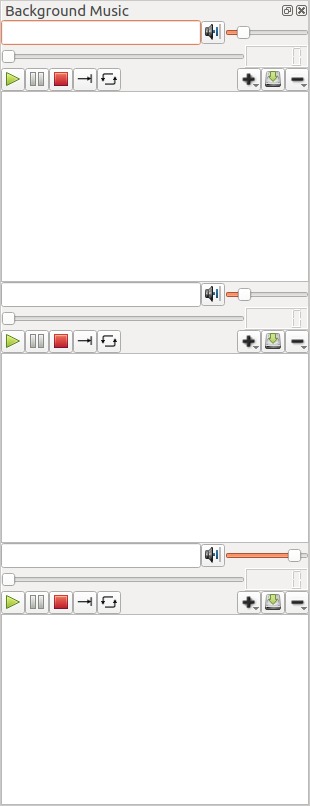
Rolisteam’in 3 adet sesçaları vardır. Bunlar birbirinden bağımsızdır. Her çaların, sesçalarlardan beklenen standarta ve özelliklere sahip olduğu bilinmektedir.
Çalma durumunu denetlemek için Çal, Duraklat ve Durdur düğmelerini kullanın. Sesçalarlar şu çalma kiplerini desteklerler: Yalnızca bir tane, Teker teker, Döngü.
- Sadece bir kip geçerli şarkıyı çalar ve şarkı bittiğinde durur.
- Tek tek çalma kipi, önce geçerli şarkıyı, ardından da sonraki şarkıyı çalar. Çalma listesinin sonuna ulaştığında durur.
- Döngü modu, geçerli dosyayı tekrar tekrar oynatır.
Müzik Ekle
+ sembollü düğme, çalma listesine dosya eklemeyle ilgili tüm işlemleri bir araya getiriyor. Tek tıklama dosya seçicisi iletişim kutusunu açar. Uzun tıklama ise ek işlemler içeren bir alt menü gösterir:
- Şarkıyı çalma listesine ekle (öntanımlı)
- Çalma listesi aç
- TableTopAudio.com çalma listesini yükle
- Ses akışı ekle
Müziği Kaldır
− düğmesi, müziği çalma listenizden kaldırmak için kullanılır. Uzun basım ise, çalma listesinin tümünü temizleyen temizleme işlevini görüntüler.
Tüm bu işlevlere bağlam menüsünden ulaşılabilir.
Ses Dosyaları
Yasal sorunlar nedeniyle Rolisteam ses verilerini göndermez. Sesçalarların eşzamanlamasını sağlar. Dosyalarınızı internete koyamıyorsanız veya ses akışı sağlayamıyorsanız, dosyaları oyunculara göndermeniz gerekir. Oyuncular ses dosyalarını bilgisayarlarında saklamak zorundadır. Bazı bulut hizmetleri sayesinde dizin paylaşımı ve eşzamanlama gerçekten kolaylaştı.
Alternatif olarak, TableTopAudio.com çalma listeleri gerçekten işe yarar.
Tutanak Düzenleyicisi
Oyunla ilgili tüm olayları kaydetmek yararlı olabilir. Bunu yapmak için, Rolisteam oyunla ilgili notlar almak üzere bir metin düzenleyicisi içerir: Önemli NPC’ler, kanıtlar vb. gibi. Notlar, HTML, PDF veya ODT olarak kaydedilebilir.
Karakter Sayfası
Rolisteam, 1.8 sürümünden itibaren karakter sayfası yönetimini üstlenmektedir. Rolisteam, RCSE: “Rolisteam Karakter Sayfası Düzenleyicisi” ile birlikte gelir. RCSE, karakter sayfası düzenleme konusunda en iyi yardımcı araçtır.
Kendi Sayfanızı Oluşturun
Karakter sayfası oluşturmak için birkaç adımı izlemeniz gerekir:
- Karakter sayfasının her sayfası için arka plan resmini sürükleyip bırakın ve çalışmanızı kaydedin.
- Her sayfada alanı doğru konuma çizin ve çalışmanızı kaydedin.
- Kodu oluşturun, sonucu “Görünüm” sekmesinden kontrol edin ve çalışmanızı kaydedin.
- Alanlarda değişiklikler yapın (etiket ve diğer özellikleri ayarlayın), istediğiniz kaliteye ulaşana kadar 3. adıma geri dönün ve çalışmanızı sık sık kaydedin.
- Karakter sekmesinde, karakterler ekleyin, her alana uygun değeri atayın ve çalışmanızı kaydedin.
- Sonuç dosyasını Rolisteam’e yükleyin ve karakteri oyuncusuyla paylaşın.
Karakter sayfası nasıl oluşturulur konusunda bir eğitim yazısı hazırlayacağız.
Rolisteam’e Karakter Sayfası Ekle
Rolisteam’de karakter sayfası kullanmak basittir. Oyun yöneticisi karakter sayfasını (.rcs) yükler. Ardından, oyun yöneticisi karakter sayfasını (sağ tıklama menüsü) oyuncunun karakteriyle paylaşmalıdır. Bir oyuncunun birden fazla karakteri olabilir. Bir karakter yalnızca bir oyuncuya aittir. Karakterin yalnızca bir karakter sayfası vardır.
Karakter Sayfaları Nerede Bulunur
Tüm karakter sayfalarını tek bir git deposunda topladık; ayrıca, karakter sayfaları hakkında forumda tartışabilirsiniz.
Oturum ve Hikâye
Senaryo, Rolisteam tarafından desteklenen tüm ortamları tek bir dosyada bir araya getirir. Haritalar, vektörel haritalar, görseller, karakter sayfası, oynatma listeleri ve toplantı tutanakları senaryonun içinde saklanır. Diğer ortam türleri de gelecekte eklenecektir.
Bu belgeler özkaynak yöneticisine kaydedilir. Bu panel, senaryonuzun hangi belgeden oluştuğunu gösterir. Her belgenin durumu da saklanır (açık, yüklendi ve kaldırıldı).
Ortam iş akışını anlamak önemlidir. En basit örnek bir görseldir. Bir görseli Rolisteam’e sürükleyip bıraktığınızda, herkes onu görür. Görsel yüklenir ve açılır. Pencerenin köşesindeki çarpı işaretine tıkladığınızda, görsel yalnızca sizin için kaybolur. Bu durumda, görsel hâlâ yüklüdür. Yeniden göstermek için alt pencere menüsüne gidebilirsiniz.
Bunu herkes için kapatmak üzere Dosya → Kapat (Kontrol+Vazgeç) yolunu izleyin. Dosya durumu yüklenmemiş olarak ayarlanmıştır. Ancak dosya, senaryonun bir parçası olarak özkaynak yöneticisinde görünmektedir. Daha iyi görünürlük için onu bir bölüme taşıyabilirsiniz veya saklanmasına gerek kalmadığında silebilirsiniz.
Sonuç
Bu öğretici burada sona eriyor. Diğerleri de yakında gelecek. Umarım yararlı olmuştur. Rolisteam ile iyi oyunlar dilerim.