Rolisteam

Rolisteam je prosta programska oprema za virtualne mize. Igre vlog s peresom in papirjem se tradicionalno igrajo okoli mize. Programska oprema za virtualne mize se zdi prava rešitev za premagovanje težav pri igranju v resničnem življenju.
Rolisteam je tudi večplatformska programska oprema (Windows, MacOS in Linux). Prenesite jo tukaj: https://www.rolisteam.org/download.html in jo namestite na svoj računalnik. Rolisteam ponuja številne funkcije za boljšo igralno izkušnjo (kot so: zemljevidi, slike, met kock, seznam likov, glasba v ozadju).
Rolisteam je na voljo v več jezikih: angleščini, francoščini, španščini, nemščini, portugalščini, madžarščini, nizozemščini, romunščini in delno v turščini.
Zdaj pa razložimo, kako uporabljati Rolisteam. Številni posnetki zaslona v tej vadnici ilustrirajo delovanje, da bo bolj zabaven in lažji za razumevanje.
I – Zagon in nastavitve
Ko ga zaženete, se prikaže Rolisteam, pred njim pa je plošča za povezavo. Ta plošča vam omogoča dodajanje in nastavitev profila povezave. Vrednosti morate pravilno nastaviti, da se boste povezali s pravo igro. Profil »Igralec« zahteva, da določite tudi svoj igralni lik. Ta plošča lahko shrani več profilov povezav.
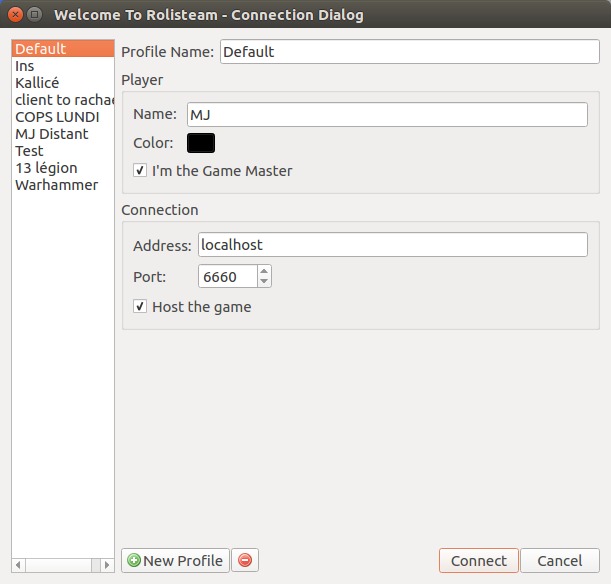
Spremenite privzeti profil ali ustvarite drugega. Priporočamo, da nastavite smiselno ime. Tako bo lažje.
Na primer, jaz sem ob sredah igral kot GM in ob ponedeljkih kot igralec, imena mojih profilov so: Igra v ponedeljek, Igra v sredo.
V Rolisteam so na voljo štirje načini povezave:
- Gostitelj in GM
- Odjemalec in GM
- Gostitelj in igralec
- Odjemalec in igralec
GM-ji (Game Masters - vodje igre) imajo večji nadzor in moč nad ekipo Rolisteam kot igralci. Lahko dodajajo zemljevide ali slike. Nadzorujejo glasbo v ozadju in še veliko več.
Razlike med gostiteljem in odjemalcem se morda ne zdijo očitne. Gostovanje igre pomeni, da se morajo vsi igralci igre povezati z vami. Če je gostiteljska platforma Rolisteam zaprta, bodo vsi iz igre izključeni.
Vodja igre (Game master - GM) ali igralec
Območje Igralec je namenjeno opisu sebe. Izbrati morate (vzdevek) (viden bo drugim igralcem) in barvo. Za boljšo igralno izkušnjo je bolje, da vsi igralci izberejo različne barve.
Zadnja stvar je potrditveno polje »Jaz sem vodja igre - game master«. Seveda, ga označite le, če ste vodja igre.
Če ste igralec, vam povezovalna plošča omogoča opis lika v območju »Lik«. Prikazana je le, če niste vodja igre - game master.
Določiti morate ime, barvo in avatar svojega lika. Priporočamo, da kot avatar uporabite kvadratno sliko (da bo videti dobro na vektorskih zemljevidih).
Gostitelj ali odjemalec
Gostitelj
Če igro gostite vi, mora biti strežnik na vašem računalniku. Naslova vam ni treba nastaviti. Izbrati morate vrata in označiti možnost »Gosti igro«. Ko ste prepričani o svojem profilu povezave, kliknite »Poveži se«. Če bo vse v redu, bo pogovorno okno profila povezave izginilo in odprlo se bo glavno okno aplikacije.
V območju za obvestila (zgornji desni kot) je opomnik o vaših podatkih za povezavo. Te podatke morate posredovati drugim udeležencem igre.
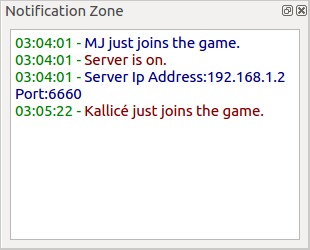
Kot lahko vidite, je naslov v našem primeru 194.250.98.228, vrata pa 6661. Privzeto Rolisteam uporablja vrata 6660. Lahko jih po želji spremenite, vendar se izogibajte številkam vrat, ki jih uporablja druga storitev.
Pazljivo izberite, kdo bo gostil igro; pasovna širina in stabilnost sta glavna merila.
Igralna izkušnja bo boljša z boljšo internetno povezavo. DSL linija je dovolj za popolno opravljanje dela. Ne pozabite, da mora gostitelj ostati povezan do konca igre. Vsi bodo prekinjeni, če gostitelj prekine povezavo ali je prekinjen.
Odjemalec
Če se povežete kot odjemalec, za pridružitev igri potrebujete naslov in številko vrat. Rolisteam lahko dostopa do gostitelja prek IP naslova (primer: 194.250.98.228) ali prek imena domene (rolisteam.org, games.foo.com). Gostitelj vam mora posredovati te podatke.
Počistite potrditveno polje "host the game" .
Potem ste pripravljeni. Kliknite na Connection. Če gre vse v redu, bo pogovorno okno za povezavo izginilo in imeli boste dostop do aplikacije.
Prvi zagon
Ko je povezava vzpostavljena, boste videli nekaj takega.
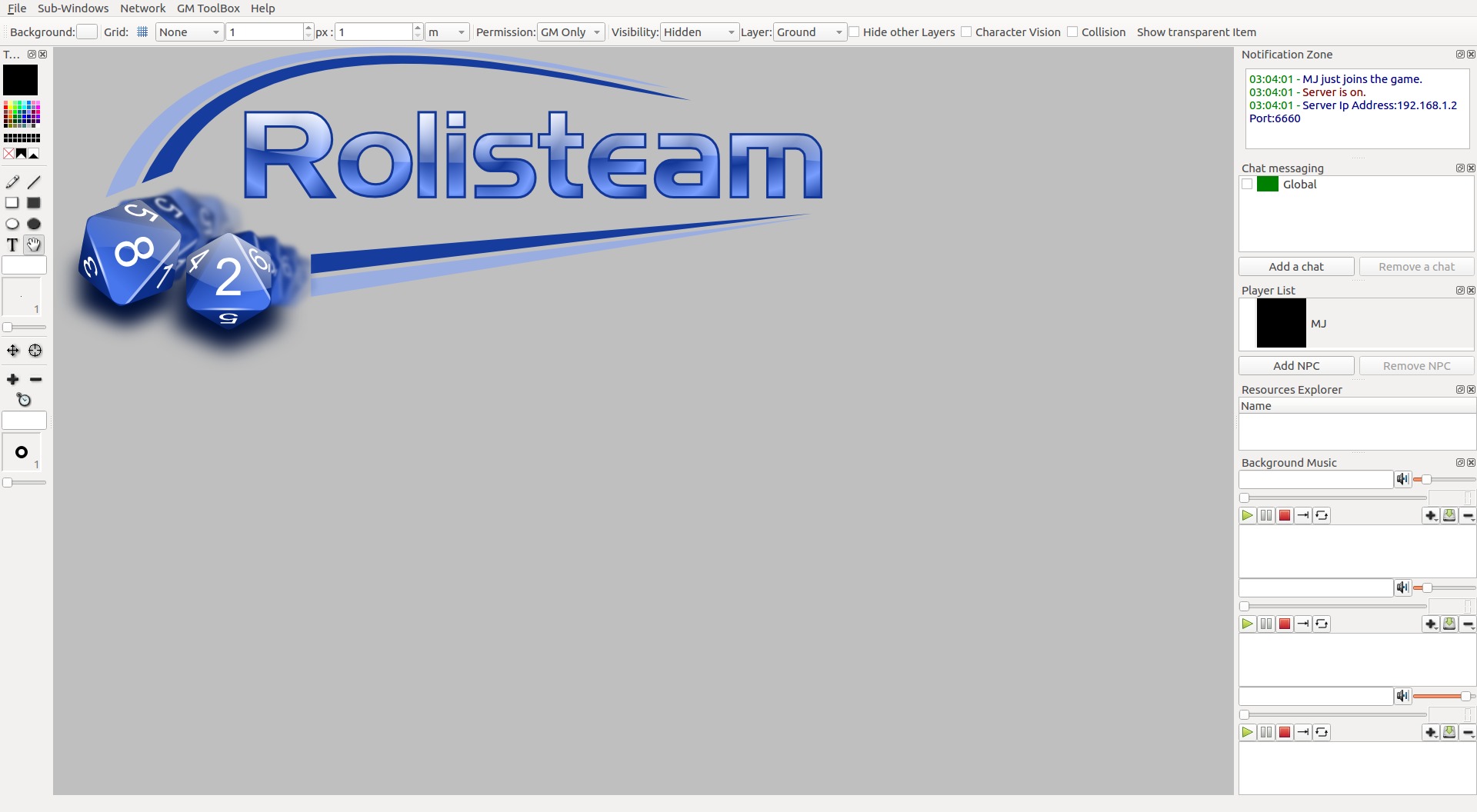
Oglejmo si vse plošče, da vidimo, katere informacije lahko najdete na katerih ploščah.
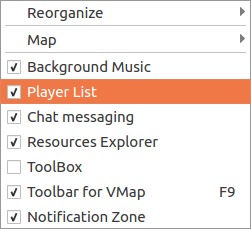
Na levi in desni strani aplikacije so gradniki za priklop (dockwidgets). Te gradnike za priklop lahko premikate, pustite, da lebdijo, ali pa jih združite. Tako jih lahko združite, da si kadar koli ogledate pomembne. Druge si lahko ogledate, ko jih želite/potrebujete, s klikom na njihov zavihek. Seveda lahko gradnike za priklop zaprete (križec v zgornjem desnem kotu). Gradnike za priklop lahko skrijete/prikažete z uporabo menija subwindow.
Preveri stanje povezave
Če želite kadar koli preveriti stanje povezave, preprosto poglejte naslovno vrstico aplikacije rolisteam.
Prikažejo se v tem vrstnem redu: ime trenutne zgodbe, različica programske opreme, stanje povezave «povezana» ali «prekinjena», vrsta povezave (odjemalec ali strežnik) in ime aplikacije Rolisteam.

Območje za obvestila
Kot ste videli, je območje za obvestila uporabno pri gostovanju igre. Ponuja vam vse informacije, ki jih morate poslati drugim igralcem.
Ta plošča ima še več zmožnosti. V njej se beležijo vsi dogodki v omrežju. Tako lahko vidite nove dohodne povezave ali prekinitve povezave igralca. Zagotavlja vrstico napredka za prejemanje dolgih prenosov.
Takojšnje sporočanje
V tem območju so navedena vsa okna za takojšnje sporočanje. Rolisteam privzeto nastavi globalno sporočanje (za vse) in povezavo od točke do točke z vsakim drugim igralcem.
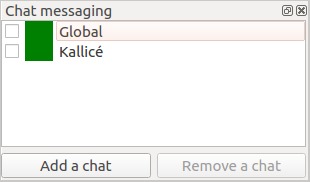
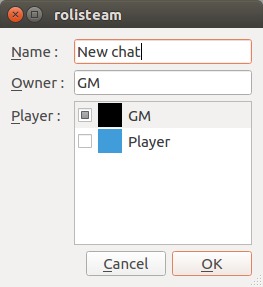
Ustvarite lahko okno za klepet in ga nastavite z vsemi/enim/več/brez igralcev. Lahko se pogovorite o svoji naslednji taktiki.
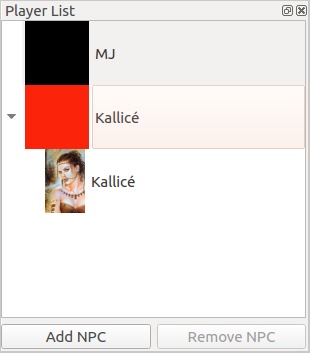
Seznam igralcev
Ta plošča prikazuje vse povezane igralce in njihove like. Seznam likov za vsakega igralca lahko razširite ali strnete. Tukaj si lahko ogledate avatarje likov.
Ta plošča je zelo pomembna, ko uporabljate zemljevide v Rolisteam. O njej govorimo spodaj v tem dokumentu.
Predvajalniki zvoka
Rolisteam ima tri avdio predvajalnike za upravljanje treh skladb hkrati.
Lahko jih skrijete, če potrebujete manj predvajalnikov zvoka ali več prostora.
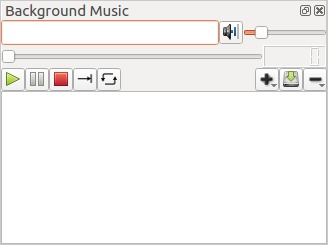
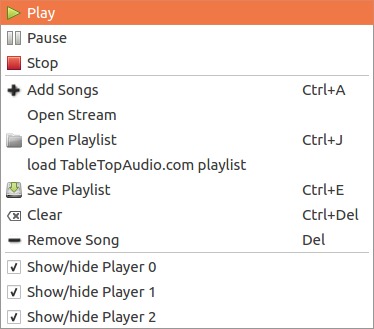
Vsi ukazi so na voljo prek kontekstnega menija (klik z desno miškino tipko).
Naložite lahko sezname predvajanja, zvočne datoteke ali povezave do pretočnih predvajanj ali oddaljenih datotek.
Upravljalnik virov
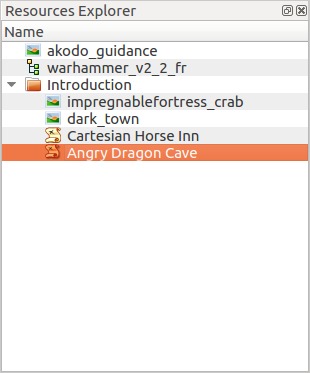
Upravljalnik virov spremlja vse datoteke, ki ste jih odprli v rolisteamu. Omogoča vam, da jih zelo hitro ponovno odprete. Datoteke lahko razvrstite v mape.
Igraj z Rolisteamom
Zdaj poznate vsako ploščo rolisteam. Osredotočili se bomo na funkcije in njihovo uporabo.
Takojšnje sporočanje
Če želite odpreti klepet, ni nič preprostejšega: označiti morate želeni klepet. Koristno je odpreti «global». Klepetate lahko z vsemi drugimi igralci. Naenkrat lahko klepetate samo z enim drugim igralcem.
Če ime klepeta utripa zeleno in rdeče, to pomeni, da ste prejeli sporočilo.
Kadar koli želite, lahko dodate nov klepet s komer koli želite.
Dodaj nov klepet
Spodaj je gumb za dodajanje novega klepeta - add new chat.
Klepet ima ime, lastnika in seznam sodelujočih igralcev. Lastnik se nastavi samodejno. Vse ostale parametre lahko izberete sami.
Za potrditev samo kliknite »V redu - OK«.
Kaj lahko naredimo v oknu za klepet ?
Glavna funkcija je očitno pošiljanje sporočil drugim igralcem. Identificirati se lahko kot vi ali kot vaš lik. Koristno je ločiti klepet v igri in klepet na daljavo.
Rolisteam pretvori vse http naslove v povezave, na katere je mogoče klikniti.
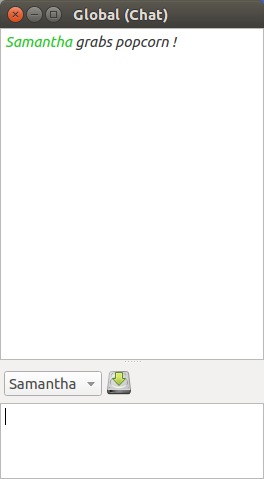
Dejanja svojega lika lahko opišete z ukazom /me, ki mu sledi opis dejanja.
Primer:
/me izvleče meč in zavzame obrambno držo!
Se pojavi takole:
Sporočila lahko preprosto ponovno pošljete zaradi zgodovine sporočil. Za navigacijo po zgodovini preprosto pritisnite tipki gor in dol, nato pa pritisnite Enter, da ponovno pošljete izbrano sporočilo.
Dostopne zmožnosti kontekstnega menija
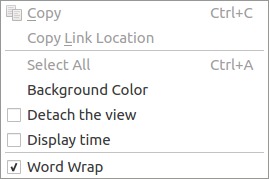
Okna za klepet imajo 3 funkcije, do katerih lahko dostopate prek kontekstnega menija:
- Barvo ozadja tega okna za klepet lahko spremenite.
- Okna za klepet je mogoče odpreti iz Rolisteam. To omogoča boljši nadzor nad delovnim prostorom.
- Ob prejemu sporočila lahko prikažete časovne žige.
Vržete kocke
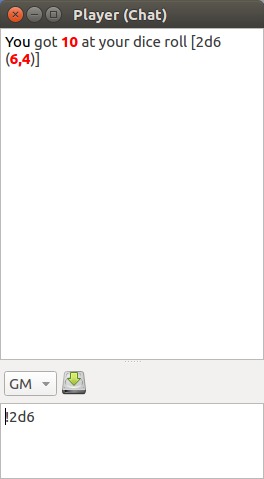
V oknu za klepet lahko mečete kocke tudi s pošiljanjem ukazov. Rolisteam ima vgrajen zmogljiv mehanizem, ki temelji na generičnih operatorjih.
Te operatorje je mogoče kombinirati za izračune glede na mehaniko igre, kar vam daje lahko berljiv končni odgovor. Za met ene kocke s 6 stranicami je ukaz: !1d6
Klicaj je pomemben: označuje začetek ukaza za met kocke. Lahko ga nadomestijo tudi drugi znaki. & označuje skrivni ukaz. Rezultat lahko vidite samo vi.
# pošljite ukaz GM-ju (in samo njemu/njej).
- &2d6
- #2d6
Rolisteam lahko meče vse vrste kock.
- Vrzi kocko med 0 in 9: !1d[0-9]
- Vrzi 20 kock s 100 ploskvami: !20d100
- Vrzi kocko in k rezultatu prištej 4: !1d20+4
- Vrzi štiri kocke in rezultat določi, koliko kock z 10 stranicam bo vrglo: !(4d6)d10
- Vržemo 6 kock z 10 stranicami, te eksplodirajo na 10 in obdržimo 3 najboljše kocke: !6d10e10k3
- Matematični izraz: !5-5*5+5
Rezultat je vedno prikazan rdeče zaradi boljše berljivosti.
Rolisteam sodeluje s številnimi operaterji; celoten seznam najdete na tej spletni strani. Na voljo so tudi primeri.
Če želite deliti in najti ukaze, specifične za igro, obiščite kontaktno stran Rolisteam ali seznam makrov skupnosti.
Vzdevek kocke (ali kako si olajšati življenje)
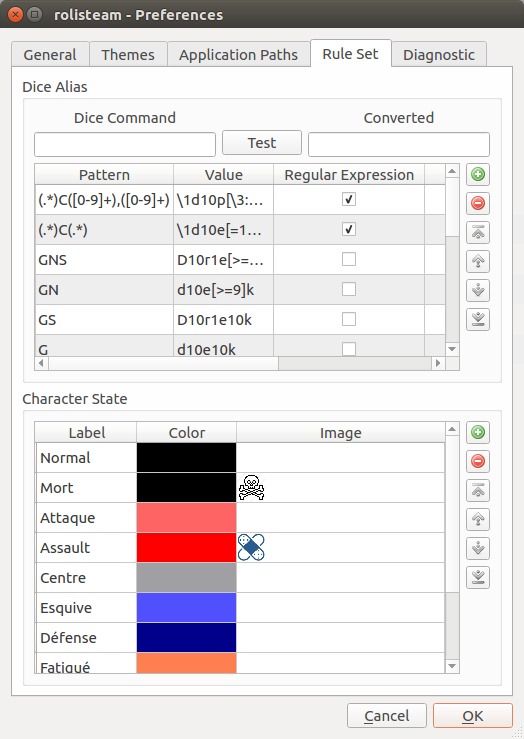
Kompleksni sistemi lahko zahtevajo zapletene in dolge ukaze. Sistem vzdevkov je namenjen pomoči v tem primeru. Ponuja način za poenostavitev ukazov.
Poglejmo ta primer: !6d10e10k3
Ta ukaz implementira sistem Roll & Keep iz «Legende o petih prstanih - Legend of the 5 Rings». Vsakič znova je težko pisati ukaz. Krajši ukaz bo dobrodošel in bolj praktičen. Za to Rolisteam ponuja vzdevke. Če želite napisati pameten vzdevek, morate razmisliti o nekaj točkah. Najprej prepoznajte spreminjajoči se del sistema.
Ali se število kock spremeni?
Ali se prag težavnosti spremeni? itd.
To so vprašanja, ki si jih morate zastaviti.
V našem primeru se vržene kocke in kocke, ki so ostale, spremenijo. Torej lahko v pogovornih oknih z nastavitvami določite vzdevek.
Vzdevek: K => d10e10k
kako ga uporabiti:
- !6K3 = !6d10e10k3
- !8K4 = !8d10e10k4
Obstajata dve vrsti vzdevkov: Vzdevek z zamenjavo (kot v prejšnjem primeru) Vzdevek z regularnim izrazom. Za več informacij o vzdevkih si oglejte dokumentacijo.
Deli sliko
Vsakdo lahko deli slike z vsemi ostalimi. Slika se nato prikaže na zaslonu vseh. Vsak uporabnik jo lahko skrije s klikom na naslovno vrstico. Ponovno jo je mogoče prikazati z uporabo menija Subwindow Menu.
GM ali lastnik slike jo lahko dokončno zapre (meni File > Close ali bližnjica na tipkovnici Ctrl+Esc). Če želite sliko deliti, lahko to storite prek menija: File > Open > Image` ali pa jo povlečete in spustite na glavno območje.
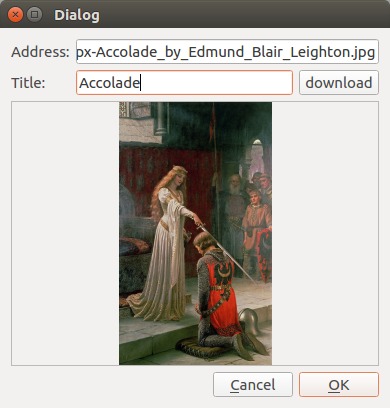
Slike je mogoče deliti tudi z interneta.
Deli sliko z interneta
Res je preprosto, samo kliknite na File > Open > Online Image
Zemljevidi
Od različice 1.8 naprej Rolisteam ponuja dve različni vrsti zemljevidov: bitno ali vektorsko. Ti temeljijo na dveh različnih tehnologijah in konceptih. Pri "bitni" mapi so elementi narisani na zemljevidu. Pri vektorskih zemljevidih so elementi "spuščeni" na zemljevid.
GM je edini, ki lahko ustvari in deli zemljevid.
bitni zemljevidi
Dodati je mogoče prazen zemljevid. Prazni zemljevidi imajo velikost, dovoljenja in barvo ozadja. Lahko pa jih odprete kot ozadje zemljevida.
Prazen zemljevid
Če želite odpreti prazen zemljevid, preprosto kliknite na file > new > Map ali preprosto pritisnite CTRL+M.
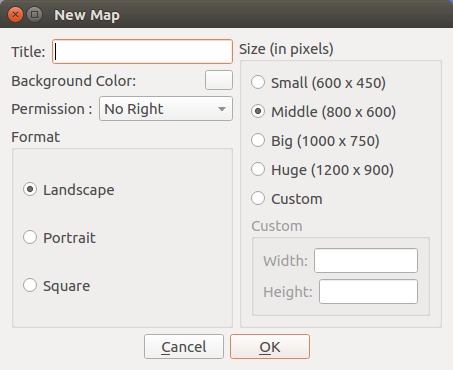
Rolisteam vas prosi, da določite številne lastnosti zemljevida.
- naslov
- barva ozadja
- velikost
- način dovoljenja
- Format
Na voljo so 3 načini dovoljenj: Brez dovoljenja, Lik in Vsa dovoljenja.
- »Brez dovoljenja - No permission« pomeni, da lahko zemljevid spreminja samo GM.
- "Lik - character" igralcem omogoča premikanje žetonov svojih likov.
- »Vsa dovoljenja - All permissions« dajejo pravice GM vsem igralcem.
Zemljevid s sliko kot ozadjem
Če želite odpreti sliko kot ozadje zemljevida, morate preprosto klikniti na File > Open > Map
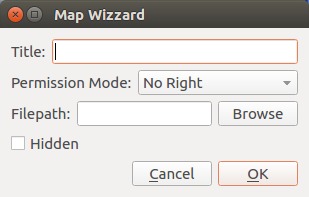
V tem pogovornem oknu lahko izberete sliko ozadja. Lahko pa naložite tudi zemljevid (.pla) iz računalnika.
Nekatere lastnosti zemljevida morajo biti/bi morale biti definirane, kot so naslov, način dovoljenja in vidnost.
Označite »skrit - hidden«, če želite, da je vaš zemljevid prekrit z vojno meglo. Zemljevid boste igralcem razkrivali postopoma.
Spremeni zemljevid
Ko je zemljevid odprt, lahko po njem slikate. Za to Rolisteam ponuja številna orodja za slikanje. Zbrana so v orodjarni zemljevida.
[comment]:<>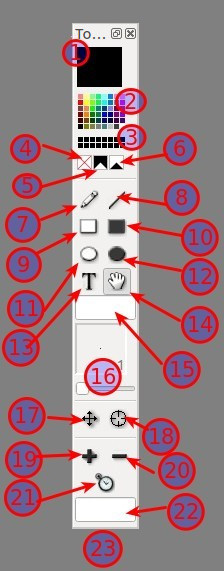
 | 1. Current color 2. Pre-defined colors 3. Custom colors 4. Erasing Color 5. Fog of war color 6. Erase fog of war color 7. Pen 8. Line 9. Empty rectangle 10. fulfilled Rectangle 11. Empty Ellipse 12. fulfilled Ellipse 13. Text 14. handle 15. Text field 16. Pen width 17. Move Non playable character (NPC) 18. Change state NPC 19. Add NPC 20. Remove NPC 21. reset NPC count 22. NPC name 23. NPC size |
Pogosto zastavljena vprašanja o zemljevidu
1. Potrebujem več barv kot vnaprej določenih, kako jih lahko dobim več ?
Z dvojnim klikom na trenutno barvo lahko izberete barvo v pogovornem oknu za izbiro barv.
2. Kako lahko spremenim orientacijo lika?
Ko sta izbrani orodji 17 ali 18, je mogoče z desnim klikom spremeniti orientacijo. Prikaže se bela oznaka, ki označuje, kam gleda lik.
3. Kako lahko spremenim stanje lika ?
Samo izberite orodje 18 in kliknite na lik, dokler ne dosežete ustreznega stanja.
- Črna = Zdrav
- Roza = zadet
- Rdeča = ranjen
- Siva = mrtev
- Modra = spi
- Zalena = začaran
4. Kaj je pomen ročke?
Zemljevid lahko ujamete in ga premaknete, da prikažete drug del. To je zelo uporabno, če imate majhen zaslon.
vektorski zemljevid
Vektorski zemljevid je bil uveden v Rolisteam v1.8.
To je ogromna sprememba in predolgo bo, da bi podrobno opisali vse možnosti.
V tem priročniku boste morda našli običajne opise funkcij za risanje zemljevida. Priporočljivo je, da se vsaj enkrat ali dvakrat vadite, preden uporabite to funkcijo v igri.
Odkrivanje delovanja funkcij med igranjem je lahko zmedeno. Za podrobnosti o vseh možnostih vektorskih zemljevidov bo napisan še en priročnik.
Če potrebujete več informacij o vektorskem zemljevidu, obiščite dokumentacijo.
Dodaj vektorski zemljevid
Če želite ustvariti prazen vektorski zemljevid, pojdite v meni ``File > new > vectorial mapali neposredno s pritiskom naCTRL+V`.
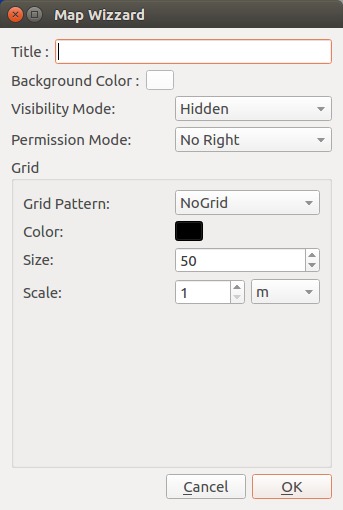
Rolisteam zahteva vrednosti za nekatere lastnosti vektorskega zemljevida.
- Naslov
- Barva ozadja
- Način dovoljenja
- Način vidnosti
- Oblika mreže
Ko so vsi elementi nastavljeni, kliknite na V redu, da se prikaže vektorski zemljevid. Za vašo informacijo, vektorski zemljevid nima velikosti. Velikost je neskončna.
Spremeni vektorski zemljevid
Ko se zemljevid prikaže, ga lahko spremenite. Obstajata dve vrsti sprememb: vizualne ali dostopne.
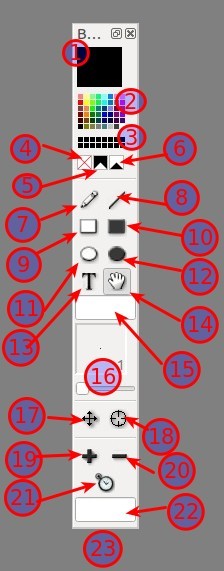
Prvič, vse vizualne spremembe je mogoče izvesti z orodji v orodni vrstici ali na samem zemljevidu.

 | 1. Current color Double-click on it to pick up color through color selector dialog. 2. Color palette 3. Brightness selecter 4. Edit Mode In **Normal** mode, you can paint on the map . In **Masking** mode, you can hide parts from players. It adds fog of war. In **Unveil** mode, you remove parts from fog of war. (it does nothing if fog of war is not enabled) 5. Pen 6. Line 7. Empty rectangle 8. Fulfilled rectangle 9. Empty ellipsee 10. Fulfilled ellipse 11. Text 12. Handle This tool selects items and moves them. Rotation or change item size or shape are two possible actions To move items, just click on any item, keep pressing mouse button and just move the mouse (it is a drag and drop action). Modifying size or shape, you have to press `MAJ` and move handler. To select several items at once, just press `CTRL` and click on different elements. 13. Rule 14. Path 15. Anchor Link (child) item to another (parent). Then, if you move the parent all his children will move as well. 16. Pipette 17. Pen width 18. Add NPC 19. Reset NPC counter 20. NPC counter 21. NPC name 22. Opacoty of current item |
Interakcija na zemljevidu
Na zemljevidu Rolisteam ponuja kontekstni meni. Prek tega menija je mogoče izvesti številna dejanja. Vsebina menija je odvisna od trenutne izbire.
Če želite izvedeti več o vseh funkcijah, ki so na voljo v kontekstnem meniju, preberite to stran z dokumentacijo.
Glasba v ozadju
GM lahko predvaja glasbo v ozadju.
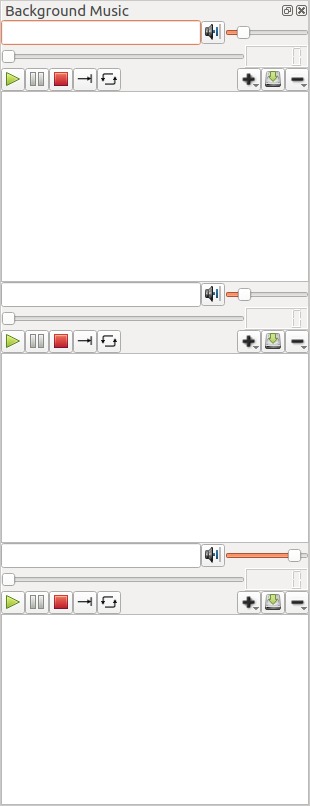
Rolisteam ima 3 predvajalnike zvoka. So neodvisni. Vsak predvajalnik ima standardne in pričakovane zmožnosti predvajalnika zvoka.
Stanje predvajanja nadzorujete z gumbi Predvajaj, Pavza in Ustavi. Predvajalniki zvoka podpirajo način predvajanja: Samo eno, eno za drugo, zanka.
- Način samo ena predvaja trenutno skladbo in se ustavi na koncu.
- V načinu ena za drugo se najprej predvaja trenutna skladba in nato naslednja. Predvajanje se ustavi, ko se seznam predvajanja konča.
- V načinu zanke se trenutna datoteka predvaja znova in znova.
Dodaj glasbo
Gumb s simbolom + zbira vsa dejanja o dodajanju datoteke na seznam predvajanja. Z enim klikom odprete pogovorno okno za izbiro datotek. Z enim dolgim klikom prikažete podmeni z dodatnimi dejanji:
- Dodaj skladbo na seznam predvajanja (privzeto)
- Odpri seznam predvajanja
- Naloži seznam predvajanja TableTopAudio.com
- Dodaj zvočni tok
Odstrani glasbo
Gumb - pomeni odstranitev glasbe s seznama predvajanja, dolg klik pa prikaže funkcijo brisanja, ki izbriše seznam predvajanja.
Vse te funkcije so dostopne iz kontekstnega menija.
Zvočne datoteke
Zaradi pravnih težav Rolisteam ne pošilja zvočnih podatkov. Skrbi za sinhronizacijo zvočnih predvajalnikov. Če datotek ne morete objaviti na internetu ali imeti pretočnega predvajanja zvoka, morate datoteke poslati svojim predvajalnikom. Zvočne datoteke morajo shraniti v svoje računalnike. Zahvaljujoč nekaterim storitvam v oblaku je deljenje in sinhronizacija imenika postala resnično enostavna.
Lahko pa seznam predvajanja TableTopAudio.com deluje odlično.
Urejevalnik zapisnika - Minutes Editor
Koristno bi bilo beležiti vse dogodke v igri. Za to ima Rolisteam vgrajen urejevalnik besedil, ki omogoča beleženje zapisnika o igri: pomembnih NPC-jev, dokazov itd. Zapiske je mogoče shraniti kot html, pdf ali .odt.
Seznam likov - Charactersheet
Od različice 1.8 naprej Rolisteam upravlja seznam likov. Rolisteam je opremljen z RCSE: "Rolisteam CharacterSheet Editor". RCSE je najboljši spremljevalec pri urejanju seznama likov.
Zgradite svoj list
Za izdelavo seznama likov morate slediti več korakom:
- Povlecite in spustite sliko ozadja za vsako stran seznama likov in shranite svoje delo
- Narišite polje na pravem mestu na vsaki strani in shranite svoje delo
- Ustvarite kodo in preverite rezultat na zavihku »view« ter shranite svoje delo.
- spremenite polja (nastavite oznako in druge lastnosti), vrnite se na 3. korak, dokler ne dosežete želene kakovosti, in pogosto shranjujte svoje delo.
- Na zavihku liki dodajte like in nastavite ustrezno vrednost za vsako polje ter shranite svoje delo.
- Naložite datoteko z rezultatom v Rolisteam in delite lik z njegovim igralcem.
Napisali bomo vadnico o tem, kako narediti seznam likov.
Uporaba seznama likov v rolisteam
Uporaba lista lika v Rolisteam je preprosta. GM naloži seznam likov (.rcs). Nato mora GM deliti seznam likov (meni z desno miškino tipko) z likom igralca. Igralec ima lahko več likov. Lik pripada samo enemu igralcu. Lik ima samo en seznam likov.
Kje lahko najdem seznam likov
Vse sezname likov združujemo v enem git repozitoriju, poleg tega pa se lahko o seznamih likov pogovarjate na forumu.
Seja in zgodba
Scenarij združuje vse medije, ki jih podpira rolisteam, v eno datoteko. V scenariju so shranjeni zemljevidi, vektorski zemljevidi, slike, seznami likov, seznami predvajanja in zapisniki. Drugi mediji bodo na voljo v prihodnosti.
Ti dokumenti so navedeni v upravljalniku virov. Ta plošča prikazuje, kateri dokument je trenutno del vašega scenarija. Shranjeno je tudi stanje vsakega dokumenta (odprt, naložen in razložen).
Pomembno je razumeti potek dela z mediji. Najlažji primer je slika. Ko sliko povlečete in spustite v Rolisteam, jo vidijo vsi. Slika se naloži in odpre. Ko kliknete križec v kotu okna, slika izgine samo za vas. V tem primeru je slika še vedno naložena. Če jo želite ponovno prikazati, lahko odprete meni podokna.
Če ga želite zapreti za vse, morate iti v File > Close (CTRL+ESC). Stanje datoteke je nastavljeno na razloženo. Vendar pa se datoteka v upravitelju virov prikaže kot del scenarija. Za boljšo preglednost jo lahko premaknete v poglavje. Lahko pa jo odstranite, ko je ni treba obdržati.
Zaključek
Ta vadnica je zdaj končana. Sledile bodo druge. Upam, da je bila koristna. Želim vam le dobre igre z Rolisteam.