Rolisteam

Rolisteam je bezplatný softvér virtuálneho stola. Stolové RPG hry sa tradične hrajú okolo stola. Softvér virtuálneho stola sa zdá byť správnym riešením na prekonanie ťažkostí s hraním v reálnom živote.
Rolisteam je tiež multiplatformový softvér (Windows, MacOS a Linux). Stiahnite si ho tu: https://www.rolisteam.org/download.html a potom ho nainštalujte na svoj počítač. Rolisteam poskytuje mnoho funkcií pre lepší herný zážitok (ako: mapy, obrázky, hádzanie kockami, list postavy, hudba na pozadí).
Rolisteam je dostupný v niekoľkých jazykoch: angličtina, francúzština, španielčina, nemčina, portugalčina, maďarčina, holandčina, rumunčina a čiastočne turečtina.
Teraz si vysvetlíme, ako používať Rolisteam. Mnohé snímky obrazovky ilustrujú tento návod, aby bol zábavnejší a zrozumiteľnejší.
I – Spustenie a nastavenia
Keď ho spustíte, zobrazí sa Rolisteam a pred ním je panel pripojenia. Tento panel vám umožňuje pridať a nastaviť váš profil pripojenia. Musíte správne nastaviť hodnoty, aby ste sa pripojili k správnej hre. Profil "Hráč" vyžaduje aj definovanie vašej hráčskej postavy. Tento panel môže ukladať niekoľko profilov pripojenia.
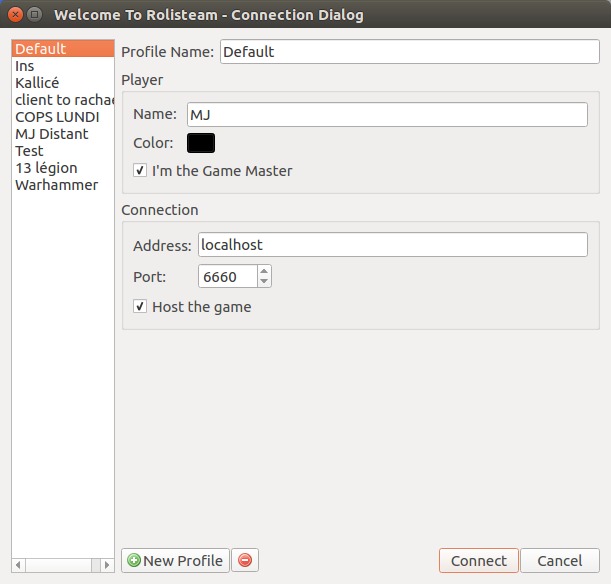
Zmeňte predvolený profil alebo vytvorte ďalší. Odporúčame nastaviť zmysluplný názov. Uľahčí to prácu.
Napríklad, hrávam ako GM v stredu a ako hráč v pondelok, názvy mojich profilov sú: Hra v pondelok, Hra v stredu.
V Rolisteam sú štyri režimy pripojenia:
- Hostiteľ a GM
- Klient a GM
- Hostiteľ a hráč
- Klient a hráč
GM (Game Masteri) majú väčšiu kontrolu a moc nad Rolisteam ako hráči. Môžu pridávať mapy alebo obrázky. Ovládajú hudbu na pozadí a mnoho ďalších vecí.
Rozdiely medzi hostiteľom a klientom nemusia byť úplne zrejmé. Hosťovanie hry znamená, že sa k vám musia pripojiť všetci hráči. Ak sa hosťujúci Rolisteam zatvorí, všetci budú od hry odpojení.
Game Master alebo hráč
Oblasť Hráč je určená na opísanie seba. Musíte si vybrať (prezývku)meno (zobrazí sa ostatným hráčom) a vybrať farbu. Pre lepší herný zážitok je lepšie, ak si všetci hráči zvolia navzájom odlišné farby.
Poslednou vecou je zaškrtávacie políčko "Som game master". Zaškrtnite ho, samozrejme, len ak ste GM.
Ak ste hráč, panel pripojenia vám umožňuje opísať vašu postavu v zóne "Postava". Zobrazuje sa len vtedy, keď nie ste game master.
Musíte nastaviť meno, farbu a avatar vašej postavy. Odporúčame použiť štvorcový obrázok ako avatar (aby dobre vyzerala na vektorových mapách).
Hostiteľ alebo klient
Hostiteľ
Ak hosťujete hru, server musí byť na vašom počítači. Nemusíte nastavovať adresu. Musíte zvoliť port a zaškrtnúť "Hosťovať hru". Keď ste si istí svojím profilom pripojenia, kliknite na "Pripojiť". Ak všetko prebehne v poriadku, dialóg profilu pripojenia zmizne a umožní vám prístup k hlavnému oknu aplikácie.
V oblasti upozornení (pravý horný roh) je pripomienka vašich informácií o pripojení. Tieto informácie by ste mali poskytnúť ostatným účastníkom hry.
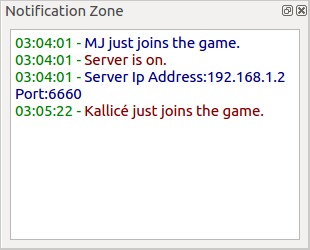
Ako vidíte, adresa v našom prípade je 194.250.98.228 a port je 6661. Štandardne Rolisteam používa port 6660. Môžete ho zmeniť podľa potreby, ale vyhnite sa číslam portov používaných inými službami.
Starostlivo si vyberte, kto bude hosťovať hru; šírka pásma a stabilita sú dva hlavné kritériá.
Herný zážitok bude lepší s lepším internetovým pripojením. DSL linka stačí na bezchybný chod. Majte na pamäti, že hostiteľ musí zostať pripojený do konca hry. Všetci budú odpojení, ak hostiteľ odíde alebo sa odpojí.
Klient
Ak sa pripájate ako klient, potrebujete adresu a číslo portu na pripojenie k hre. Rolisteam sa môže pripojiť k hostiteľovi pomocou IP adresy (príklad: 194.250.98.228) alebo doménového mena (rolisteam.org, games.foo.com). Hostiteľ vám musí poskytnúť tieto informácie.
Odškrtnite zaškrtávacie políčko "hosťovať hru".
Potom ste pripravení. Kliknite na Pripojenie. Ak všetko prebehne v poriadku, dialóg pripojenia zmizne a budete mať prístup k aplikácii.
Prvé spustenie
Keď je pripojenie nastavené, uvidíte niečo takéto.
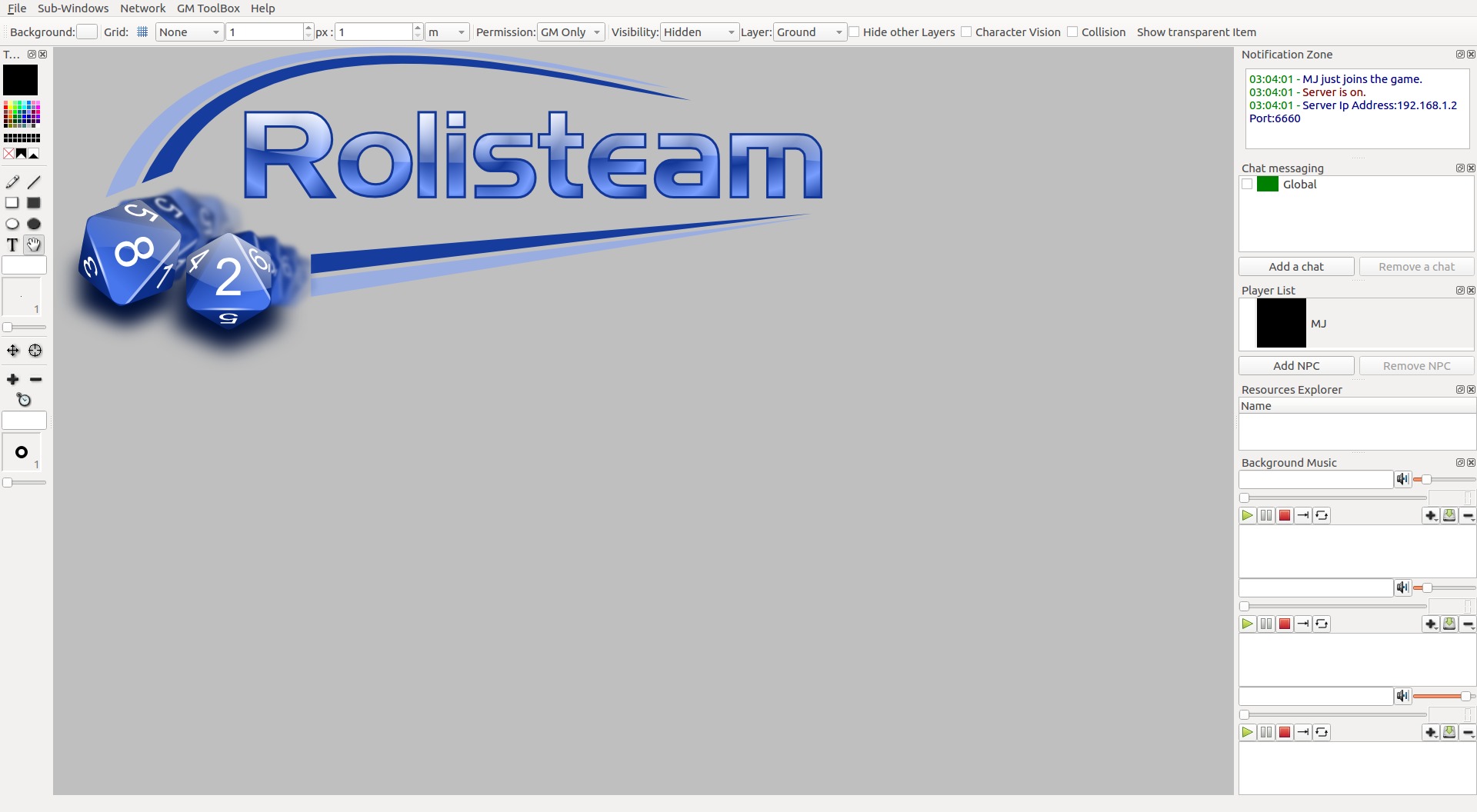
Poďme si prezrieť všetky panely, aby sme zistili, aké informácie nájdete v ktorých paneloch.
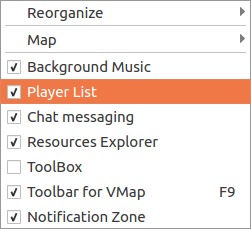
Na ľavej a pravej strane aplikácie sú dokovacie widgety. Tieto widgety môžete presúvať, nechať ich plávať alebo ich zoskupiť. Takto môžete zoskupiť dôležité, aby boli viditeľné vždy. Ostatné môžete vidieť, keď ich chcete/potrebujete, kliknutím na ich kartu. Samozrejme, dokovacie widgety je možné zavrieť (krížik v pravom hornom rohu). Môžete ich skryť/zobraziť pomocou ponuky podokno.
Kontrola stavu pripojenia
Na kontrolu stavu pripojenia kedykoľvek sa stačí pozrieť na záhlavie rolisteam.
Sú tam v tomto poradí: aktuálny názov príbehu, verzia softvéru, stav pripojenia "pripojený" alebo "odpojený", typ pripojenia (klient alebo server) a názov aplikácie Rolisteam.

Oblasť upozornení
Ako ste videli, oblasť upozornení je užitočná pri hosťovaní hry. Poskytuje vám všetky informácie, ktoré musíte poslať ostatným hráčom.
Tento panel má ďalšie funkcie. Všetky udalosti na sieti sa doň zaznamenávajú. Takto môžete vidieť nové prichádzajúce pripojenia alebo odpojenie hráča. Poskytuje ukazovateľ priebehu pre prijímanie dlhých prenosov.
Okamžité správy
Táto oblasť uvádza zoznam všetkých okien okamžitých správ. Štandardne Rolisteam nastaví globálne správy (pre všetkých) a priame pripojenie ku každému ďalšiemu hráčovi.
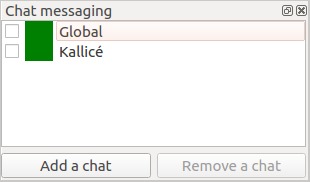
Môžete vytvoriť okno chatu a nastaviť ho pre všetkých/jedného/viacerých/žiadnych hráčov. Môžete sa rozprávať o vašej ďalšej taktike.
Zoznam hráčov
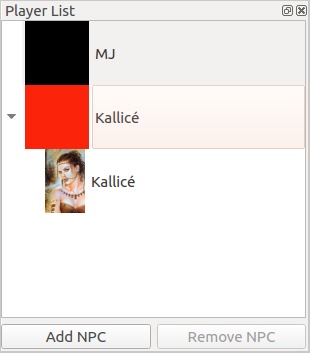
Tento panel zobrazuje všetkých pripojených hráčov a ich postavy. Zoznamy postáv pre každého hráča môžete rozviť alebo zbaliť. Tu je možné vidieť avatary postáv.
Tento panel je veľmi dôležitý pri používaní máp v Rolisteam. Hovoríme o tom nižšie v tomto dokumente.
Audio prehrávače
Rolisteam má tri audio prehrávače na správu troch stôp súčasne.
Môžete ich skryť, ak potrebujete menej audio prehrávačov alebo viac priestoru.
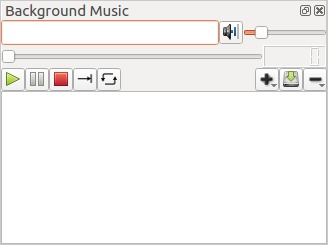
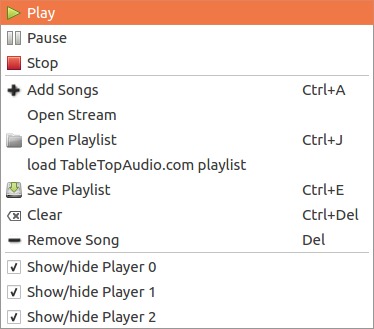
Všetky príkazy sú dostupné cez kontextovú ponuku (pravý klik).
Môžete načítať zoznamy skladieb, zvukové súbory alebo odkazy na streamy alebo vzdialené súbory.
Správca zdrojov
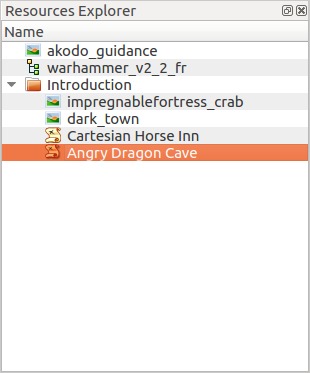
Správca zdrojov sleduje všetky súbory, ktoré ste otvorili v Rolisteam. Poskytuje spôsob, ako ich rýchlo znovu otvoriť. Súbory môžete triediť do priečinkov.
Hranie s Rolisteam
Teraz poznáte každý panel rolisteam. Zameriame sa na funkcie a ako ich používať.
Okamžité správy
Na otvorenie chatových správ nie je nič jednoduchšie: musíte zaškrtnúť chat, ktorý chcete. Je užitočné otvoriť "globálny". Môžete chatovať so všetkými ostatnými hráčmi. S jedným ďalším hráčom môžete chatovať naraz.
Ak názov chatu bliká zeleno a červeno, znamená to, že ste prijali správu.
Môžete pridať nový chat s kýmkoľvek a kedykoľvek.
Pridať nový chat
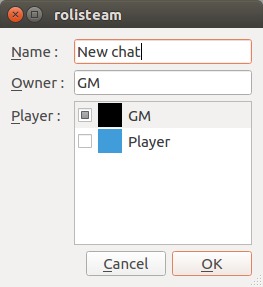
V dolnej časti je tlačidlo na pridanie nového chatu.
Chat má názov, vlastníka a zoznamy zúčastnených hráčov. Vlastník je nastavený automaticky. Môžete si zvoliť všetky ostatné parametre.
Stačí kliknúť na "Ok" na potvrdenie.
Čo môžeme robiť v okne chatu?
Hlavnou funkciou je samozrejme odosielanie správ ostatným hráčom. Môžete byť identifikovaní ako vy sami alebo ako vaša postava. Je užitočné oddeliť herný chat a chat mimo hry.
Rolisteam konvertuje všetky http adresy na klikateľné odkazy.
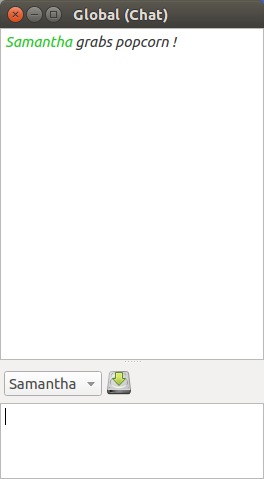
Môžete opísať akcie vašej postavy príkazom /me nasledovaným opisom akcie.
Príklad:
/me tasí meč a zaujme obranný postoj!
Zobrazí sa to takto:
Správy môžete ľahko znova odoslať vďaka histórii správ. Stačí stlačiť hore a dole na navigáciu v histórii a potom stlačiť Enter na opätovné odoslanie vybranej správy.
Funkcie dostupné cez kontextovú ponuku
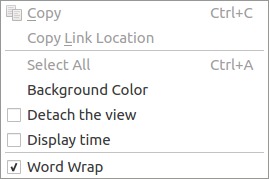
Okná chatu majú 3 funkcie, ktoré sú dostupné cez kontextovú ponuku:
- Môžete zmeniť farbu pozadia daného okna chatu.
- Okná chatu je možné vyňať z Rolisteam. To môže poskytnúť lepšiu kontrolu nad pracovným priestorom.
- Môžete zobraziť časové značky pri prijatí správy.
Hoďte kockami
Okno chatu je tiež miesto, kde môžete hádzať kockami odosielaním príkazov. Rolisteam obsahuje výkonný nástroj založený na generických operátoroch.
Tieto operátory možno kombinovať na výpočty podľa herných mechaník, aby vám poskytli ľahko čitateľný konečný výsledok. Na hod jednou kockou so 6 stranami je príkaz: !1d6
Výkričník je dôležitý: Označuje začiatok príkazu kociek. Dá sa nahradiť niektorými inými znakmi. & označuje tajný príkaz. Výsledok vidíte len vy.
# odošle príkaz GM (a len jemu).
- &2d6
- #2d6
Rolisteam dokáže hádzať akýmikoľvek druhmi kociek.
- Hod kockou medzi 0 a 9: !1d[0-9]
- Hod 20 kockami so 100 stranami: !20d100
- Hod kockou a pridanie 4 k výsledku: !1d20+4
- Hod štyrmi kockami a výsledok definuje, koľkými 10-strannými kockami sa hodí: !(4d6)d10
- Hod 6 kockami s 10 stranami, explodujú na 10 a ponechávame 3 najlepšie kocky: !6d10e10k3
- Matematický výraz: !5-5*5+5
Výsledok sa vždy zobrazuje červenou farbou pre lepšiu čitateľnosť.
Rolisteam pracuje s mnohými operátormi; kompletný zoznam nájdete na tejto webovej stránke. Sú tam aj príklady.
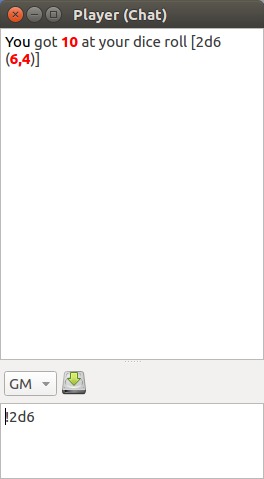
Na zdieľanie a hľadanie herných príkazov navštívte kontaktnú stránku Rolisteam alebo Zoznam komunitných makier.
Alias kociek (alebo ako si uľahčiť život)
Zložité systémy môžu vyžadovať zložité a dlhé príkazy. Systém aliasov je určený na pomoc v tomto prípade. Poskytuje spôsob, ako zjednodušiť príkazy.
Pozrime sa na tento príklad: !6d10e10k3
Tento príkaz implementuje systém Roll & Keep z hry "Legend of the 5 Rings". Je únavné písať príkaz zakaždým. Kratší príkaz bude vítaný a praktickejší. Na to Rolisteam poskytuje aliasy. Na napísanie šikovného aliasu musíte premýšľať o niekoľkých bodoch. Najprv identifikujte meniacu sa časť systému.
Mení sa počet kociek?
Mení sa prahová hodnota obtiažnosti? atď.
To sú otázky, ktoré si musíte položiť.
V našom prípade sa mení počet hodených a ponechaných kociek. Takže môžete definovať alias v dialógu nastavení.
Alias: K => d10e10k
ako ho použiť:
- !6K3 = !6d10e10k3
- !8K4 = !8d10e10k4
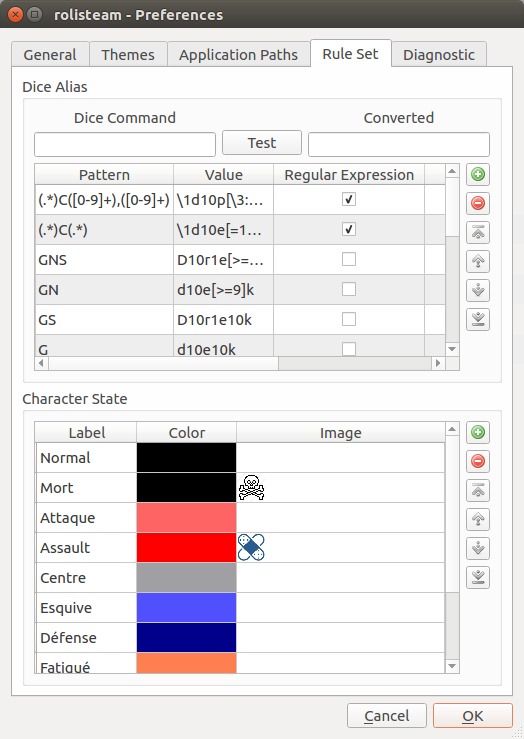
Existujú dva druhy aliasov: Alias nahradením (ako predchádzajúci príklad) a alias regulárnym výrazom. Pozrite si prosím dokumentáciu, kde nájdete viac informácií o aliasoch.
Zdieľanie obrázka
Každý môže zdieľať obrázky so všetkými ostatnými. Obrázok sa potom zobrazí na obrazovke každého. Každý používateľ ho môže skryť kliknutím na záhlavie. Dá sa znovu zobraziť pomocou ponuky Podokno.
GM alebo vlastník obrázka ho môže definitívne zavrieť (ponuka Súbor > Zavrieť alebo klávesová skratka Ctrl+Esc). Na zdieľanie obrázka ho môžete urobiť cez ponuku: Súbor > Otvoriť > Obrázok, alebo ho pretiahnite na hlavnú oblasť.
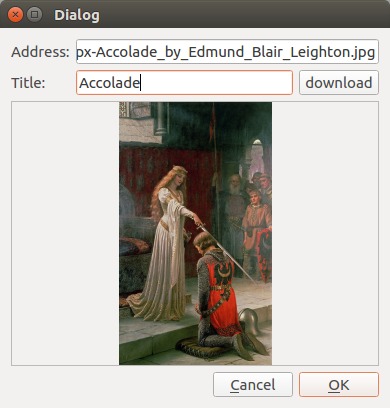
Je tiež možné zdieľať obrázky z internetu.
Zdieľanie obrázka z internetu
Je to naozaj jednoduché, stačí kliknúť na Súbor > Otvoriť > Online obrázok
Mapy
Od verzie 1.8 Rolisteam poskytuje dva rôzne druhy máp: bitmapové a vektorové. Tieto sú založené na dvoch odlišných technológiách a konceptoch. Pri "bitmapovej" mape sa položky maľujú na mapu. Pri vektorových mapách sa položky "umiestňujú" na mapu.
GM je jediný, kto môže vytvoriť a zdieľať mapu.
bitmapové mapy
Je možné pridať prázdnu mapu. Prázdne mapy majú veľkosť, oprávnenia a farbu pozadia. Alternatívne je možné otvoriť obrázok ako pozadie mapy.
Prázdna mapa
Na otvorenie prázdnej mapy stačí kliknúť na Súbor > Nový > Mapa alebo stlačiť CTRL+M.
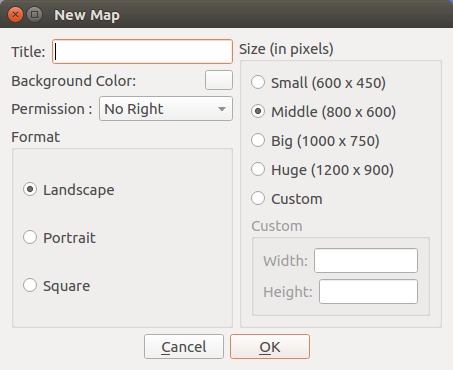
Rolisteam vás požiada o definovanie viacerých vlastností mapy.
- názov
- farba pozadia
- veľkosť
- režim oprávnení
- Formát
Existujú 3 režimy oprávnení: Žiadne oprávnenie, Postava a Všetky oprávnenia.
- "Žiadne oprávnenie" znamená, že iba game master môže meniť mapu.
- "Postava" umožňuje hráčom presúvať ich žetóny postáv.
- "Všetky oprávnenia" dáva práva Game Mastera všetkým hráčom.
Mapa s obrázkom ako pozadím
Na otvorenie obrázka ako pozadia mapy stačí kliknúť na Súbor > Otvoriť > Mapa
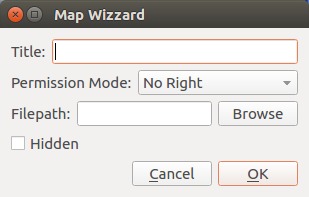
Tento dialóg vám umožňuje vybrať obrázok pozadia. Alternatívne je tiež možné načítať mapu (.pla) z vášho počítača.
Niektoré vlastnosti mapy musia/mali by byť definované, napríklad názov, režim oprávnení a viditeľnosť.
Zaškrtnite "skrytá", ak chcete, aby vaša mapa bola pokrytá hmlou vojny. Mapu budete postupne odhaľovať svojím hráčom.
Úprava mapy
Keď je mapa otvorená, môžete na nej maľovať. Na to Rolisteam poskytuje mnoho nástrojov na maľovanie. Sú zhromaždené v paneli nástrojov mapy.
[comment]:<>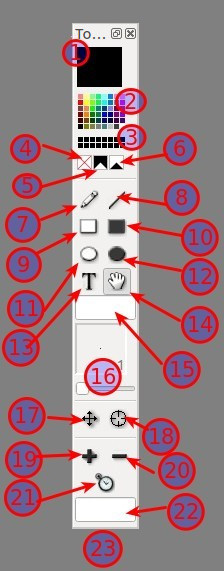
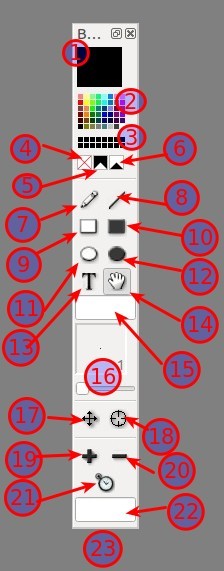 | 1. Aktuálna farba 2. Preddefinované farby 3. Vlastné farby 4. Farba mazania 5. Farba hmly vojny 6. Farba vymazania hmly vojny 7. Pero 8. Čiara 9. Prázdny obdĺžnik 10. Vyplnený obdĺžnik 11. Prázdna elipsa 12. Vyplnená elipsa 13. Text 14. Rukoväť 15. Textové pole 16. Šírka pera 17. Presun nehráčskej postavy (NPC) 18. Zmena stavu NPC 19. Pridanie NPC 20. Odstránenie NPC 21. Reset počítadla NPC 22. Meno NPC 23. Veľkosť NPC |
FAQ k mapám
1. Potrebujem viac farieb ako preddefinované, ako ich môžem získať?
Je možné dvakrát kliknúť na aktuálnu farbu a vybrať farbu pomocou dialógu výberu farby.
2. Ako môžem zmeniť orientáciu postavy?
Keď sú vybrané nástroje 17 alebo 18, je možné pravým kliknutím zmeniť orientáciu. Objaví sa biela značka, ktorá ukazuje, kam sa postava pozerá.
3. Ako môžem zmeniť stav postavy?
Stačí vybrať nástroj 18 a klikať na postavu, kým nedosiahnete správny stav.
- Čierna = zdravý
- Ružová = zranený
- Červená = ťažko zranený
- Sivá = mŕtvy
- Modrá = spiaci
- Zelená = začarovaný
4. Aký je význam rukoväte?
Môžete zachytiť mapu a presunúť ju na zobrazenie inej časti. Je to veľmi užitočné, keď máte malú obrazovku.
Vektorová mapa
Vektorová mapa bola zavedená v Rolisteam v1.8.
Je to obrovská zmena a bolo by príliš dlhé detailne opísať všetky možnosti.
V tomto návode nájdete obvyklé opisy funkcií na kreslenie máp. Odporúča sa natrénovať aspoň raz alebo dvakrát pred použitím tejto funkcie v hre.
Môže byť mätúce objavovať správanie funkcií počas hrania. Bude napísaný ďalší návod s podrobnými možnosťami vektorových máp.
Ak potrebujete viac informácií o vektorových mapách, navštívte dokumentáciu.
Pridanie vektorovej mapy
Na vytvorenie prázdnej vektorovej mapy prejdite do ponuky Súbor > Nový > Vektorová mapa alebo priamo CTRL+V.
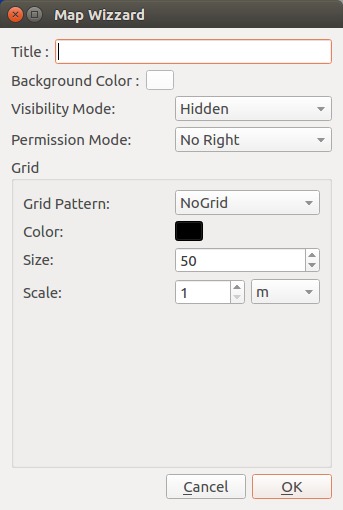
Rolisteam žiada hodnoty pre niektoré vlastnosti vektorovej mapy.
- Názov
- Farba pozadia
- Režim oprávnení
- Režim viditeľnosti
- Tvar mriežky
Keď sú všetky položky nastavené, stačí kliknúť na OK a vektorová mapa sa zobrazí. Pre vašu informáciu, vektorová mapa nemá veľkosť. Veľkosť je nekonečná.
Úprava vektorovej mapy
Keď sa mapa zobrazila, môžete ju upraviť. Existujú dva druhy úprav: vizuálne alebo prístupové.
Po prvé, všetky vizuálne úpravy je možné vykonať pomocou nástrojov z panela nástrojov alebo priamo na mape.

 | 1. Aktuálna farba Dvakrát kliknite na ňu na výber farby cez dialóg výberu farby. 2. Paleta farieb 3. Výber jasu 4. Režim úprav V režime **Normálny** môžete maľovať na mapu. V režime **Maskovanie** môžete skryť časti pred hráčmi. Pridáva hmlu vojny. V režime **Odhalenie** odstraňujete časti hmly vojny. (nič nerobí, ak hmla vojny nie je povolená) 5. Pero 6. Čiara 7. Prázdny obdĺžnik 8. Vyplnený obdĺžnik 9. Prázdna elipsa 10. Vyplnená elipsa 11. Text 12. Rukoväť Tento nástroj vyberá položky a presúva ich. Otáčanie alebo zmena veľkosti alebo tvaru položky sú dve možné akcie Na presun položiek stačí kliknúť na ľubovoľnú položku, podržať tlačidlo myši a jednoducho posúvať myš (je to akcia pretiahnutia). Na zmenu veľkosti alebo tvaru musíte stlačiť `MAJ` a presúvať rukoväť. Na výber viacerých položiek naraz stačí stlačiť `CTRL` a kliknúť na rôzne prvky. 13. Pravítko 14. Cesta 15. Kotva Prepojenie (potomka) položky s inou (rodičom). Potom, ak presuniete rodiča, všetci jeho potomkovia sa presunú tiež. 16. Kvapkadlo 17. Šírka pera 18. Pridanie NPC 19. Reset počítadla NPC 20. Počítadlo NPC 21. Meno NPC 22. Priehľadnosť aktuálnej položky |
Interakcia na mape
Na mape Rolisteam poskytuje kontextovú ponuku. Prostredníctvom týchto ponúk je možné spustiť mnoho akcií. Obsah ponuky závisí od aktuálneho výberu.
Ak chcete vedieť o všetkých funkciách dostupných z kontextovej ponuky, prečítajte si túto stránku dokumentácie.
Hudba na pozadí
GM môže vysielať hudbu na pozadí.
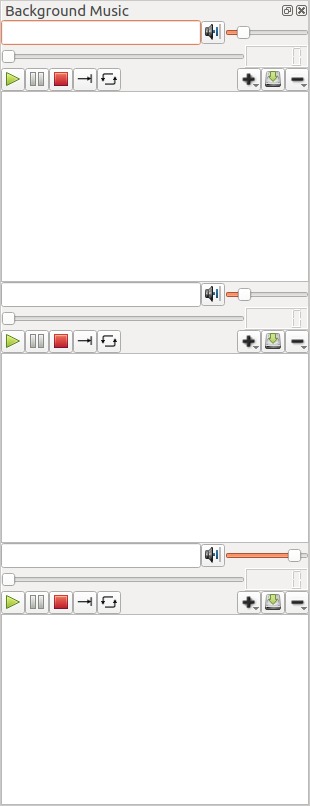
Rolisteam má 3 audio prehrávače. Sú nezávislé. Každý prehrávač má štandardné a očakávané funkcie audio prehrávača.
Ovládajte stav prehrávania tlačidlami Prehrať, Pozastaviť a Zastaviť. Audio prehrávače prijímajú režim prehrávania: Len jeden, Jeden po druhom, slučka.
- Režim len jeden prehrá aktuálnu skladbu a na konci zastaví.
- Režim jeden po druhom prehrá aktuálnu skladbu a potom prehrá nasledujúcu. Zastaví sa, keď dosiahne koniec zoznamu skladieb.
- Režim slučky prehráva aktuálny súbor znova a znova.
Pridanie hudby
Tlačidlo so symbolom + zhromažďuje všetky akcie na pridanie súboru do zoznamu skladieb. Jedným kliknutím sa otvorí dialóg výberu súboru. Dlhým kliknutím sa zobrazí podponuka s ďalšími akciami:
- Pridať skladbu do zoznamu (predvolené)
- Otvoriť zoznam skladieb
- Načítať zoznam skladieb z TableTopAudio.com
- Pridať audio stream
Odstrániť hudbu
Tlačidlo - slúži na odstránenie hudby zo zoznamu skladieb, dlhým kliknutím sa zobrazí funkcia vyčistenia, ktorá vymaže zoznam skladieb.
Všetky tieto funkcie sú dostupné z kontextovej ponuky.
Zvukové súbory
Z právnych dôvodov Rolisteam neodosiela zvukové dáta. Stará sa o synchronizáciu audio prehrávačov. Ak nemôžete umiestniť svoje súbory na internet alebo mať audio stream, musíte poslať súbory svojim hráčom. Musia si zvukové súbory uložiť na svojich počítačoch. Vďaka niektorým cloudovým službám sa zdieľanie a synchronizácia priečinkov stali naozaj jednoduchými.
Alternatívne, zoznam skladieb z TableTopAudio.com funguje bezchybne.
Editor zápisov
Môže byť užitočné zaznamenať všetky udalosti o hre. Na to Rolisteam obsahuje textový editor na zápis z hry: dôležité NPC, dôkazy atď. Poznámky je možné uložiť ako html, pdf alebo .odt.
List postavy
Od verzie 1.8 Rolisteam spravuje listy postáv. Rolisteam obsahuje RCSE: "Rolisteam CharacterSheet Editor". RCSE je najlepší spoločník pri úprave listov postáv.
Vytvorte si vlastný list
Na vytvorenie listu postavy musíte postupovať podľa niekoľkých krokov:
- Pretiahnite obrázok pozadia pre každú stranu listu postavy a uložte svoju prácu
- Nakreslite pole na správnu pozíciu na každej strane a uložte svoju prácu
- Vygenerujte kód a skontrolujte výsledok na karte "zobrazenie" a uložte svoju prácu
- Urobte úpravy polí (nastavte popis a ďalšie vlastnosti), vráťte sa ku kroku 3, kým nedosiahnete požadovanú kvalitu, ukladajte si prácu často.
- Na karte postavy pridajte postavy a nastavte vhodnú hodnotu pre každé pole a uložte svoju prácu.
- Načítajte výsledný súbor v Rolisteam a zdieľajte postavu s jej hráčom.
Napíšeme návod o tom, ako vytvoriť list postavy.
Používanie listu postavy v Rolisteam
Používanie listu postavy v Rolisteam je jednoduché. GM načíta list postavy (.rcs). Potom musí GM zdieľať list postavy (ponuka pravým kliknutím) s hráčovou postavou. Hráč môže mať veľa postáv. Postava patrí len jednému hráčovi. Postava vlastní len jeden list postavy.
Kde nájdem listy postáv
Všetky listy postáv zhromažďujeme v jednom git repozitári, navyše o listoch postáv môžete diskutovať na fóre.
Sedenie a príbeh
Scenár zhromažďuje všetky médiá podporované Rolisteam do jedného súboru. Mapy, vektorové mapy, obrázky, listy postáv, zoznamy skladieb a zápisy sú uložené vo vnútri scenára. Ďalšie médiá pribudnú v budúcnosti.
Tieto dokumenty sú uvedené v správcovi zdrojov. Tento panel zobrazuje, ktorý dokument je momentálne súčasťou vášho scenára. Ukladá sa aj stav každého dokumentu (otvorený, načítaný a vyložený).
Je dôležité pochopiť pracovný postup s médiami. Najjednoduchší príklad je obrázok. Keď pretiahnete obrázok do Rolisteam, vidia ho všetci. Obrázok je načítaný a otvorený. Keď kliknete na krížik v rohu okna, obrázok zmizne len pre vás. V tejto situácii je obrázok stále načítaný. Na opätovné zobrazenie môžete prejsť do ponuky podokna.
Na zatvorenie pre všetkých musíte prejsť na Súbor > Zavrieť (CTRL+ESC). Stav súboru sa nastaví na vyložený. Avšak súbor sa zobrazí v správcovi zdrojov ako súčasť scenára. Môžete ho presunúť do kapitoly pre lepšiu viditeľnosť. Alebo ho môžete odstrániť, keď už nie je potrebné ho uchovávať.
Záver
Tento návod je teraz ukončený. Ďalšie budú nasledovať. Dúfam, že bol užitočný. Zostáva mi len popriať vám dobré hry s Rolisteam.