Rolisteam

Rolisteam — это свободное приложение для виртуального стола. Настольные ролевые игры традиционно проводятся за столом. Приложение виртуального стола представляется подходящим решением, позволяющим преодолеть трудности игры в реальной жизни.
Rolisteam — это также кроссплатформенное приложение (Windows, MacOS и Linux). Загрузите его здесь: https://www.rolisteam.org/download.html, затем установите на свой компьютер. Rolisteam предоставляет множество возможностей для более качественного игрового процесса (таких как: карты, изображения, генератор бросков костей, лист персонажа, фоновая музыка).
Rolisteam доступен на нескольких языках: английском, французском, испанском, немецком, португальском, венгерском, нидерландском, румынском и частично на турецком.
Теперь объясним, как пользоваться Rolisteam. Это руководство иллюстрируют многочисленные снимки экрана, что делает его интереснее и понятнее.
I — Запуск и параметры
При запуске Rolisteam поверх его окна открывается панель подключения. Эта панель позволяет добавить и настроить профиль подключения. Чтобы подключиться к нужной игре, необходимо правильно задать значения. Профиль «Игрок» также требует указать игрового персонажа. Панель позволяет хранить несколько профилей подключения.
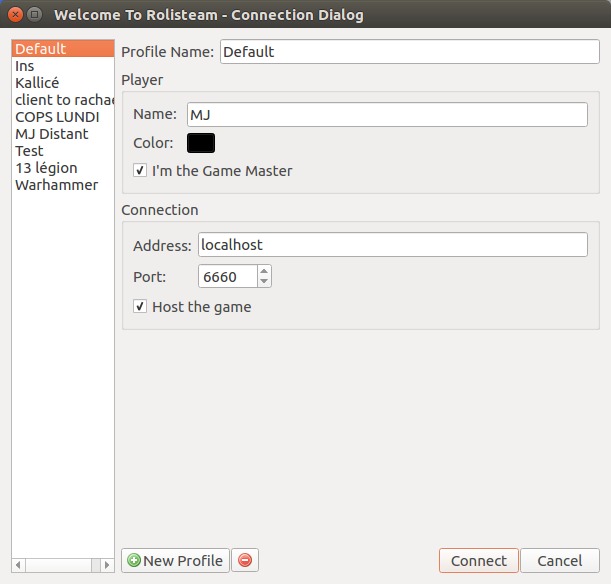
Измените профиль по умолчанию или создайте новый. Рекомендуется задавать осмысленное имя — так удобнее.
Например, я играю как ведущий по средам и как игрок по понедельникам, поэтому мои профили называются «Игра в понедельник» и «Игра в среду».
В Rolisteam есть четыре режима подключения:
- Хост и ведущий
- Клиент и ведущий
- Хост и игрок
- Клиент и игрок
Ведущие (GM) обладают в Rolisteam большими правами и возможностями, чем игроки. Им доступно добавление карт или изображений. Они управляют фоновой музыкой и многим другим.
Различия между хостом и клиентом могут быть не вполне очевидны. Быть хостом игры означает, что все игроки подключаются к вам. Если Rolisteam на стороне хоста закрыть, все будут отключены от игры.
Ведущий или игрок
Область Игрок предназначена для описания себя. Необходимо указать (псевдо)имя (оно будет показано другим игрокам) и выбрать цвет. Для более качественного игрового процесса лучше, чтобы все игроки выбирали разные цвета.
Последнее — флажок «Я — ведущий». Разумеется, устанавливайте его, только если вы ведущий.
Если вы игрок, панель подключения позволяет описать персонажа в разделе «Персонаж». Он показывается, только если вы не ведущий.
Необходимо задать имя, цвет и аватар персонажа. Для аватара рекомендуется использовать квадратное изображение (чтобы он хорошо смотрелся на векторных картах).
Хост или клиент
Хост
Если вы хост игры, сервер работает на вашем компьютере. Указывать адрес не требуется. Необходимо выбрать порт и установить флажок «Разместить игру у себя». Убедившись в правильности профиля подключения, нажмите кнопку «Подключиться». Если всё пройдёт успешно, диалоговое окно профиля подключения закроется и откроется доступ к главному окну приложения.
В области уведомлений (в правом верхнем углу) показывается напоминание со сведениями о подключении. Эти сведения следует сообщить другим участникам игры.
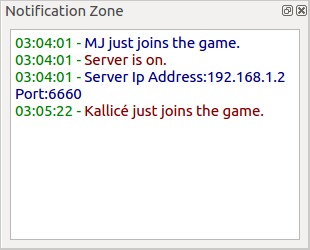
Как видно, в нашем случае адрес — 194.250.98.228, а порт — 6661. По умолчанию Rolisteam использует порт 6660. Его можно изменить по своему усмотрению, но избегайте номеров портов, занятых другими службами.
Тщательно выбирайте, кто будет хостом игры: пропускная способность и стабильность — два основных критерия.
Чем лучше подключение к Интернету, тем качественнее игровой процесс. Для этого вполне достаточно линии DSL. Помните: хост должен оставаться подключённым до конца игры. Если хост выйдет из игры или потеряет подключение, все будут отключены.
Клиент
При подключении в качестве клиента для присоединения к игре потребуются адрес и номер порта. Rolisteam может обратиться к хосту по IP-адресу (например: 194.250.98.228) или по доменному имени (rolisteam.org, games.foo.com). Эти сведения должен сообщить хост.
Снимите флажок «Разместить игру у себя».
Теперь всё готово. Нажмите Подключиться. Если всё пройдёт успешно, диалог подключения закроется, и откроется доступ к приложению.
Первый запуск
После установки подключения появится примерно следующее.
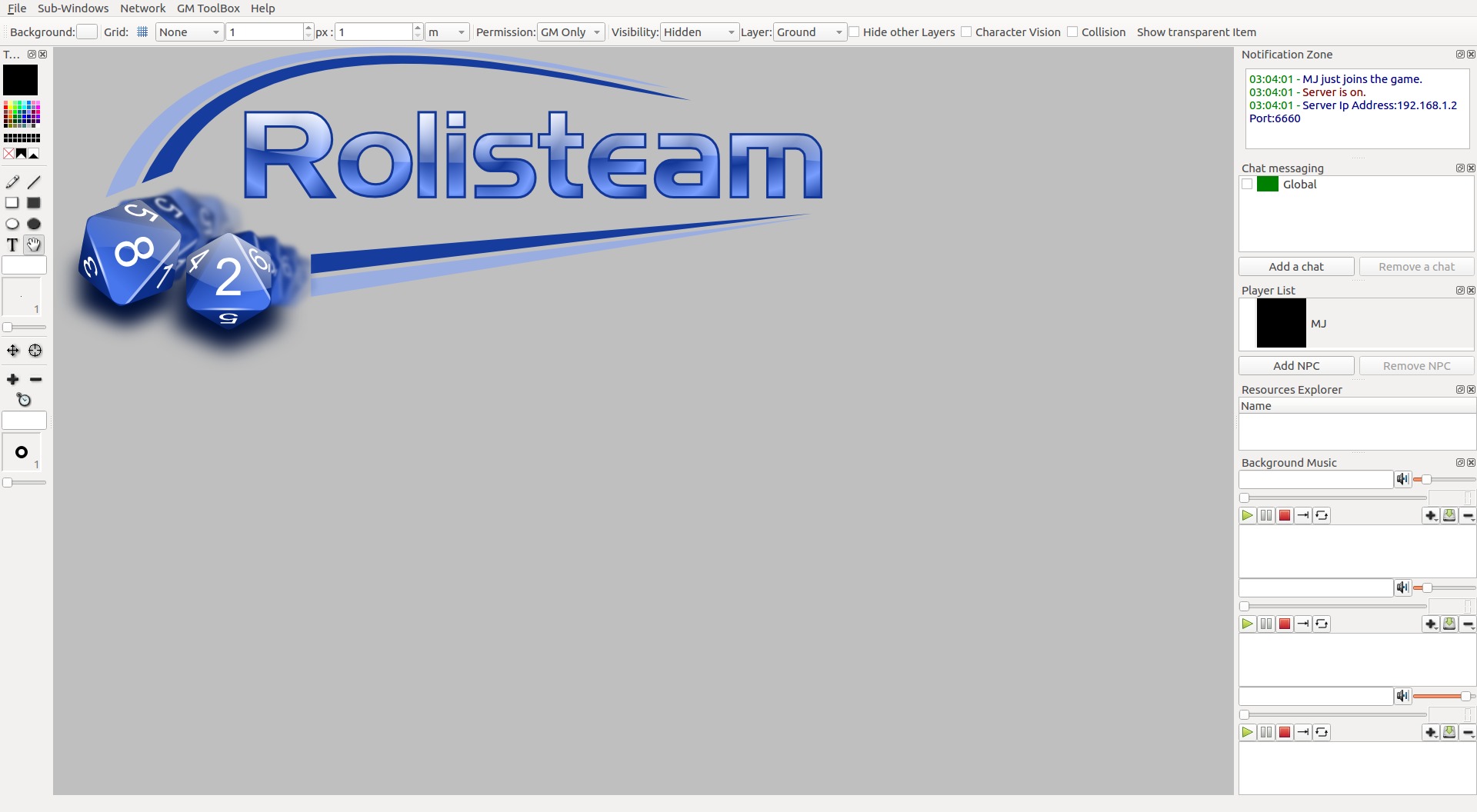
Рассмотрим все панели, чтобы узнать, какие сведения можно найти в каждой из них.
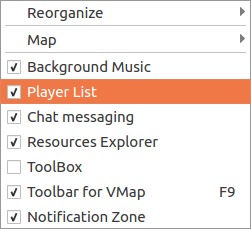
Слева и справа в окне приложения расположены панели. Их можно перемещать, делать плавающими или объединять в группы, чтобы важные всегда были на виду, а остальные открывались по мере необходимости щелчком по вкладке. Разумеется, панели можно закрыть (крестик в правом верхнем углу). Скрывать и показывать панели позволяет меню Подокно.
Проверка состояния подключения
Чтобы в любой момент проверить состояние подключения, достаточно взглянуть на заголовок окна rolisteam.
В нём перечислены в указанном порядке: название текущей истории, версия программы, состояние подключения — «подключено» или «отключено», тип подключения (клиент или сервер) и название приложения — Rolisteam.

Область уведомлений
Как уже было показано, область уведомлений полезна хосту игры. В ней содержатся все сведения, которые нужно сообщить другим игрокам.
Но возможности этой панели этим не ограничиваются. В её журнал записываются все события сети, поэтому можно увидеть новые входящие подключения или отключение игрока. Для длительных передач предусмотрен индикатор выполнения.
Мгновенные сообщения
В этой области перечислены все окна обмена мгновенными сообщениями. По умолчанию Rolisteam устанавливает общий обмен сообщениями (для всех) и соединение «точка — точка» с каждым игроком.
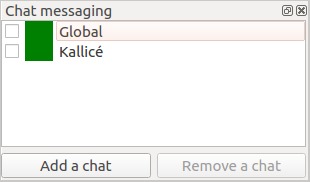
Можно создать окно чата и указать его участников: всех, одного, нескольких или ни одного игрока. Здесь можно обсудить дальнейшую тактику.
Список игроков
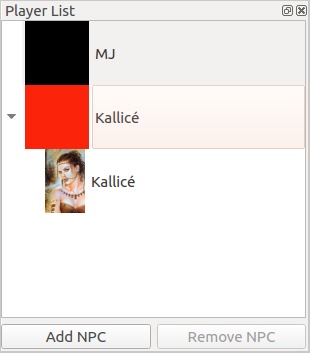
На этой панели показываются все подключённые игроки и их персонажи. Списки персонажей каждого игрока можно развернуть или свернуть. Здесь показываются аватары персонажей.
Эта панель очень важна при работе с картами в Rolisteam. О ней рассказывается ниже в этом документе.
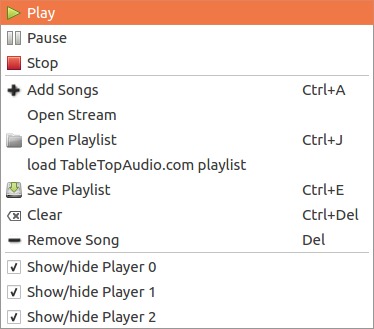
Аудиопроигрыватели
В Rolisteam есть три проигрывателя звука для одновременного управления тремя дорожками.
Их можно скрыть, если нужно меньше проигрывателей или больше места.
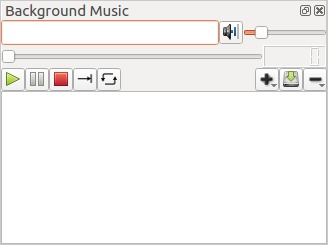
Все команды доступны через контекстное меню (щелчок правой кнопкой мыши).
Можно загружать списки воспроизведения, звуковые файлы, а также ссылки на потоки или удалённые файлы.
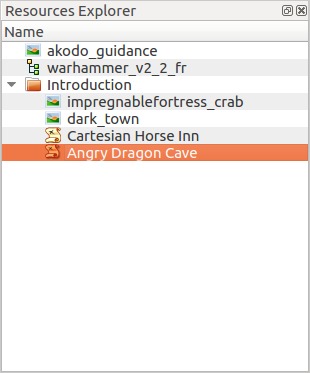
Диспетчер ресурсов
Диспетчер ресурсов хранит сведения обо всех файлах, открытых в Rolisteam. Он позволяет быстро открыть их заново. Файлы можно распределять по папкам.
Игра в Rolisteam
Теперь вы знаете все панели rolisteam. Рассмотрим возможности и способы их использования.
Мгновенные сообщения
Чтобы открыть обмен сообщениями, нет ничего проще: нужно установить флажок нужного чата. Полезно открыть «общий» — можно общаться со всеми остальными игроками. Общаться можно только с одним игроком за раз.
Если название чата мигает зелёным и красным, значит получено сообщение.
Новый чат можно добавить с кем угодно и когда угодно.
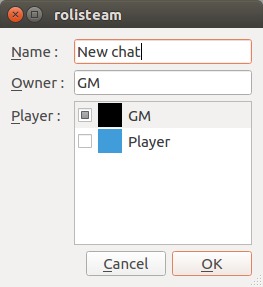
Добавление чата
Внизу расположена кнопка для добавления нового чата.
У чата есть название, владелец и списки участвующих игроков. Владелец устанавливается автоматически. Все остальные параметры можно выбрать.
Чтобы подтвердить, нажмите кнопку «ОК».
Что можно делать в окне чата?
Основная возможность, очевидно, — отправка сообщений другим игрокам. Можно представляться от своего имени или от имени персонажа. Полезно разделять игровой чат и чат вне игры.
Rolisteam преобразует все адреса HTTP в ссылки, по которым можно щёлкнуть.
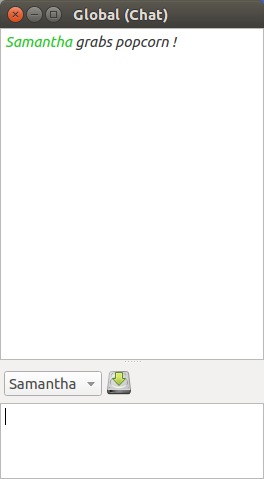
Описать действия персонажа можно командой /me, после которой указывается описание действия.
Пример:
/me обнажает меч и принимает защитную стойку!
Выглядит это так:
Благодаря истории сообщений можно легко отправить сообщение повторно. Нажимайте up и down для перемещения по истории, а затем нажмите Enter, чтобы повторно отправить выбранное сообщение.
Возможности, доступные из контекстного меню
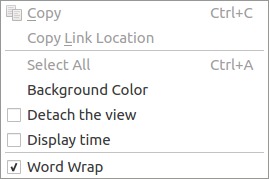
В окнах чата доступны 3 возможности, вызываемые через контекстное меню:
- Можно изменить цвет фона этого окна чата.
- Окна чата можно отсоединить от Rolisteam. Это позволяет лучше управлять рабочим пространством.
- Можно показывать отметки времени при получении сообщения.
Бросок костей
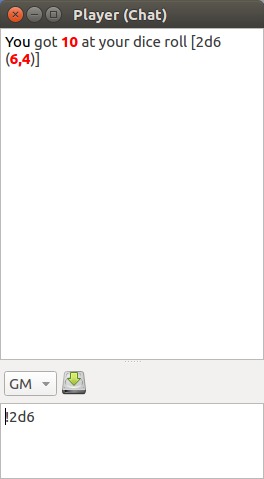
В окне чата также можно бросать кости, отправляя команды. Rolisteam содержит мощный механизм на основе универсальных операторов.
Эти операторы можно комбинировать для выполнения вычислений в соответствии с игровыми правилами, чтобы получить понятный итоговый результат. Чтобы бросить один шестигранную кость, используется команда: !1d6
Восклицательный знак важен: он обозначает начало команды для игральных костей. Его можно заменить другими символами. & обозначает секретную команду. Результат виден только вам.
# отправляет команду ведущему (и только ему).
- &2d6
- #2d6
Rolisteam позволяет бросать кости любого вида.
- Бросить кость со значениями от 0 до 9: !1d[0-9]
- Бросить 20 костей со 100 гранями: !20d100
- Бросить кость и прибавить 4 к результату: !1d20+4
- Бросить четыре кости, результат определяет, сколько десятигранных костей будет брошено: !(4d6)d10
- Бросить 6 десятигранных костей, они взрываются при выпадении 10, и оставляются 3 лучшие кости: !6d10e10k3
- Математическое выражение: !5-5*5+5
Для лучшей читаемости результат всегда показывается красным цветом.
Rolisteam поддерживает множество операторов; полный список приведён на этой веб-странице. Там же приведены примеры.
Чтобы поделиться командами для конкретной игры и найти их, обратитесь на страницу контактов Rolisteam или к списку макросов сообщества.
Псевдонимы бросков (или как упростить себе жизнь)
Сложные системы могут требовать сложных и длинных команд. Система псевдонимов предназначена для помощи в таких случаях. Она позволяет упростить команды.
Рассмотрим этот пример: !6d10e10k3
Эта команда реализует систему Roll & Keep из «Legend of the 5 Rings». Каждый раз вводить команду утомительно. Короткая команда удобнее и практичнее. Для этого Rolisteam предоставляет псевдонимы. Чтобы создать удачный псевдоним, нужно продумать несколько моментов. Сначала определите изменяющуюся часть системы.
Меняется ли число костей?
Меняется ли порог сложности? и т. д.
Это вопросы, которые стоит задать себе.
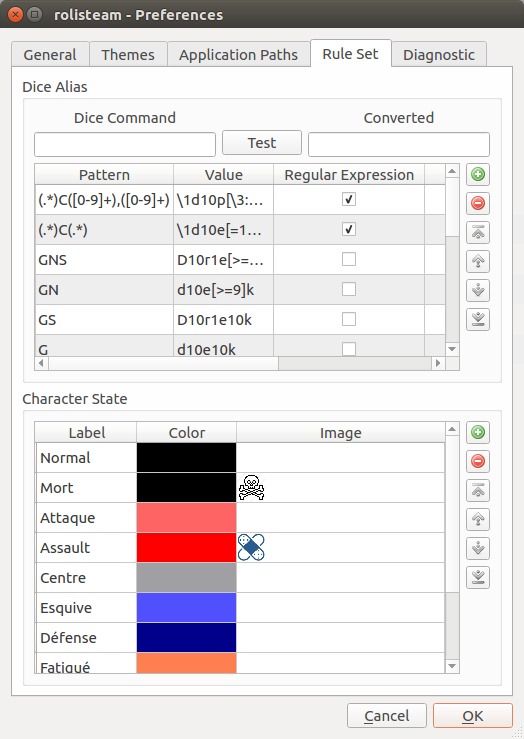
В нашем случае число брошенных и оставленных костей меняется. Поэтому можно задать псевдоним в диалогах параметров.
Псевдоним: K => d10e10k
Использование:
- !6K3 = !6d10e10k3
- !8K4 = !8d10e10k4
Существует два вида псевдонимов: псевдоним с заменой (как в предыдущем примере) и псевдоним с регулярным выражением. Дополнительные сведения о псевдонимах приведены в документации.
Передача изображения
Каждый может поделиться изображениями со всеми остальными. Изображение появляется на экране у всех. Чтобы скрыть его, достаточно щёлкнуть по заголовку окна. Снова показать его позволяет меню Подокно.
Ведущий или владелец изображения может окончательно закрыть его (меню Файл > Закрыть файл или комбинация клавиш Ctrl+Esc). Чтобы поделиться изображением, можно воспользоваться меню Файл > Открыть > Изображение или перетащить его в основную область.
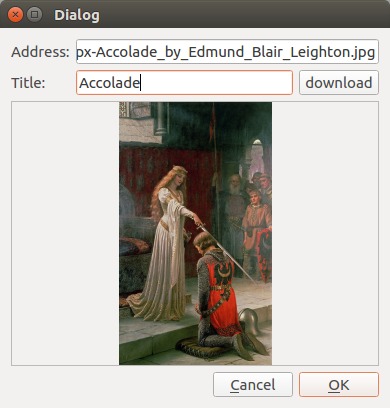
Также можно делиться изображениями из Интернета.
Передача изображения из Интернета
Это очень просто: выберите Файл > Открыть > Изображение из Интернета
Карты
Начиная с версии 1.8, Rolisteam поддерживает два разных типа карт: растровые и векторные. Они основаны на разных технологиях и принципах. На «растровой» карте элементы рисуются, а на векторную карту элементы «перетаскиваются».
Только ведущий может создавать карту и делиться ею.
Растровые карты
Можно добавить пустую карту. Пустые карты имеют размер, права доступа и цвет фона. Кроме того, изображение можно открыть в качестве фона карты.
Пустая карта
Чтобы открыть пустую карту, выберите Файл > Создать > Карта или нажмите CTRL+M.
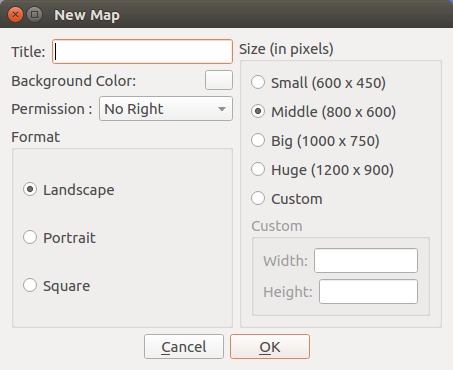
Rolisteam предлагает задать множество свойств карты.
- Заголовок
- Цвет фона
- Размер
- Режим прав доступа
- Формат
Существует 3 режима прав доступа: без прав, персонаж и все права.
- «Нет прав доступа» означает, что изменять карту может только ведущий.
- Режим «Персонаж» позволяет игрокам перемещать фишки своих персонажей.
- «Все права» предоставляет всем игрокам права ведущего.
Карта с изображением в качестве фона
Чтобы открыть изображение в качестве фона карты, достаточно выбрать Файл > Открыть > Карта
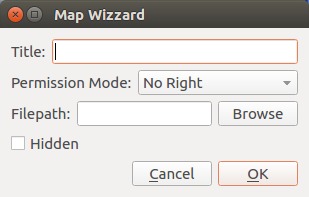
В этом диалоговом окне можно выбрать фоновое изображение. Кроме того, можно загрузить карту (.pla) с компьютера.
Следует задать некоторые свойства карты, такие как заголовок, режим прав доступа и видимость.
Установите флажок «скрытая», чтобы карта была покрыта туманом войны. Карта будет постепенно открываться игрокам.
Изменение карты
Когда карта открыта, на ней можно рисовать. Для этого Rolisteam предоставляет множество инструментов рисования. Они собраны в панели инструментов карты.
[comment]:<>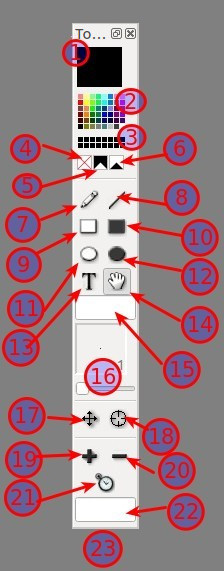
 | 1. Текущий цвет 2. Предустановленные цвета 3. Пользовательские цвета 4. Цвет стирания 5. Цвет тумана войны 6. Стирание цвета тумана войны 7. Перо 8. Линия 9. Пустой прямоугольник 10. Залитый прямоугольник 11. Пустой эллипс 12. Залитый эллипс 13. Текст 14. Маркер 15. Текстовое поле 16. Толщина пера 17. Перемещение неигрового персонажа (NPC) 18. Изменение состояния NPC 19. Добавление NPC 20. Удаление NPC 21. Сброс счётчика NPC 22. Имя NPC 23. Размер NPC |
Вопросы и ответы по картам
1. Требуется больше цветов, чем предустановлено, — как получить больше?
Можно дважды щёлкнуть по текущему цвету, чтобы выбрать цвет с помощью диалога выбора цвета.
2. Как изменить ориентацию персонажа?
Если выбраны инструменты 17 или 18, ориентацию можно изменить с помощью right-click. Белая метка указывает, куда смотрит персонаж.
3. Как изменить состояние персонажа?
Просто выберите инструмент 18 и щёлкайте по персонажу, пока не будет достигнуто нужное состояние.
- Чёрный = здоров
- Розовый = легко ранен
- Красный = тяжело ранен
- Серый = мёртв
- Синий = спит
- Зелёный = заколдован
4. Что означает маркер?
Карту можно захватить и переместить, чтобы показать другую её часть. Это очень удобно при небольшом экране.
Векторная карта
Векторная карта появилась в Rolisteam версии 1.8.
Это огромное изменение, и подробно описать все возможности будет слишком долго.
В этом руководстве приведены описания обычных функций для рисования карты. Рекомендуется потренироваться хотя бы раз или два, прежде чем использовать эту возможность в игре.
Знакомиться с поведением функции во время игры может быть затруднительно. Для подробного описания всех возможностей векторных карт будет написано отдельное руководство.
Дополнительные сведения о векторной карте приведены в документации.
Добавить векторную карту
Чтобы создать пустую векторную карту, перейдите в меню Файл > Создать > Векторная карта или сразу нажмите CTRL+V.
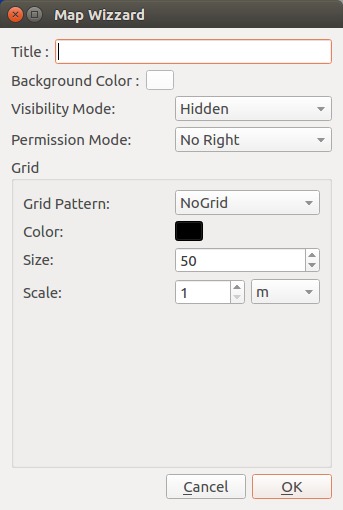
Rolisteam предлагает задать значения некоторых свойств векторной карты.
- Заголовок
- Цвет фона
- Режим прав доступа
- Режим видимости
- Форма сетки
Когда все элементы заданы, достаточно нажать ОК, чтобы появилась векторная карта. Для справки: векторная карта не имеет размера. Размер бесконечен.
Изменение векторной карты
Когда карта появится, её можно изменить. Существует два вида изменений: визуальные и связанные с правами доступа.
Во-первых, все визуальные изменения можно внести с помощью инструментов панели инструментов или прямо на карте.

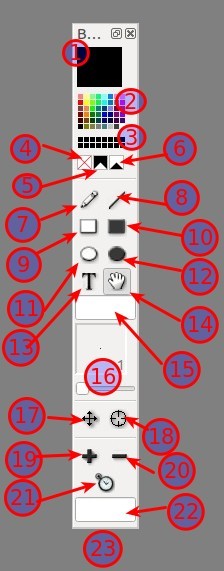
 | 1. Текущий цвет Дважды щёлкните по текущему цвету, чтобы выбрать цвет с помощью диалога выбора цвета. 2. Палитра цветов 3. Выбор яркости 4. Режим редактирования В режиме **Normal** можно рисовать на карте. В режиме **Masking** можно скрывать участки от игроков. При этом добавляется туман войны. В режиме **Unveil** участки убираются из тумана войны. (ничего не делает, если туман войны не включён) 5. Перо 6. Линия 7. Пустой прямоугольник 8. Залитый прямоугольник 9. Пустой эллипс 10. Залитый эллипс 11. Текст 12. Маркер Этот инструмент выделяет элементы и перемещает их. Возможны два действия: поворот или изменение размера либо формы элемента Чтобы переместить элементы, щёлкните по любому элементу, удерживайте кнопку мыши и перемещайте мышь (это действие перетаскивания). Чтобы изменить размер или форму, нажмите `MAJ` и переместите маркер. Чтобы выделить несколько элементов сразу, нажмите `CTRL` и щёлкайте по разным элементам. 13. Линейка 14. Путь 15. Якорь Привязка дочернего элемента к другому (родительскому). Если переместить родительский элемент, все дочерние также перемещаются. 16. Пипетка 17. Толщина пера 18. Добавление NPC 19. Сброс счётчика NPC 20. Счётчик NPC 21. Имя NPC 22. Непрозрачность текущего элемента |
Взаимодействие на карте
На карте Rolisteam предоставляет контекстное меню. Через это меню можно выполнить множество действий. Содержимое меню зависит от текущего выделения.
Описание всех возможностей контекстного меню приведено на странице документации.
Фоновая музыка
Ведущий может транслировать фоновую музыку.
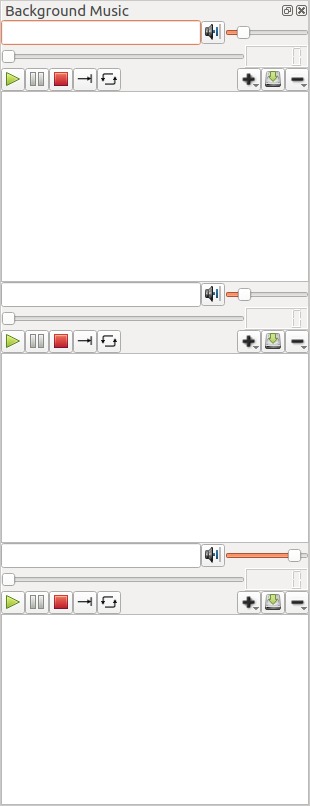
Rolisteam содержит три проигрывателя звука. Они независимы друг от друга. Каждый проигрыватель обладает стандартными возможностями, ожидаемыми от проигрывателя звука.
Управление воспроизведением выполняется кнопками Play, Pause и Stop. Проигрыватели звука поддерживают режимы воспроизведения: «Только одна», «По очереди», «Повтор».
- В режиме «Только одна» воспроизводится текущая композиция, после чего воспроизведение останавливается.
- В режиме «По очереди» воспроизводится текущая композиция, затем следующая. Воспроизведение останавливается в конце списка воспроизведения.
- В режиме «Повтор» текущий файл воспроизводится снова и снова.
Добавить музыку
Кнопка с символом + объединяет все действия по добавлению файла в список воспроизведения. Один щелчок открывает диалог выбора файла. Долгое нажатие показывает подменю с дополнительными действиями:
- Добавить композицию в список воспроизведения (по умолчанию)
- Открыть список воспроизведения
- Загрузить список воспроизведения TableTopAudio.com
- Добавить аудиопоток
Удалить музыку
Кнопка - служит для удаления музыки из списка воспроизведения, а при длительном нажатии открывается функция очистки списка воспроизведения.
Все эти функции доступны из контекстного меню.
Звуковые файлы
По юридическим причинам Rolisteam не передаёт звуковые данные. Он занимается только синхронизацией проигрывателей звука. Если разместить файлы в Интернете или организовать звуковой поток невозможно, файлы придётся передать игрокам. Им нужно сохранить звуковые файлы на своих компьютерах. Благодаря облачным службам совместное использование и синхронизация папок стали совсем простыми.
Кроме того, список воспроизведения TableTopAudio.com отлично работает.
Редактор заметок
Полезно записывать все события игры. Для этого в Rolisteam встроен текстовый редактор для заметок об игре: важные NPC, улики и т. д. Записи можно сохранять в форматах html, pdf или .odt.
Лист персонажа
Начиная с версии 1.8, Rolisteam поддерживает листы персонажей. Вместе с Rolisteam поставляется RCSE — «Rolisteam CharacterSheet Editor». RCSE — лучший помощник при редактировании листа персонажа.
Создание собственного листа
Чтобы создать лист персонажа, следует выполнить несколько шагов:
- Перетащите фоновое изображение для каждой страницы листа персонажа и сохраните работу
- Нарисуйте поле в нужном месте на каждой странице и сохраните работу
- Создайте код, проверьте результат на вкладке «Просмотр» и сохраните работу
- Вносите изменения в поля (задайте метку и другие свойства) и возвращайтесь к шагу 3, пока не достигнете нужного качества; почаще сохраняйте работу.
- На вкладке персонажа добавьте персонажей, задайте нужные значения для каждого поля и сохраните работу.
- Загрузите файл результата в Rolisteam и передайте персонажа его игроку.
Будет написан учебник по созданию листа персонажа.
Использование листа персонажа в Rolisteam
Использование листа персонажа в Rolisteam не вызывает сложностей. Ведущий загружает лист персонажа (.rcs). Затем ведущий должен передать лист персонажа персонажу игрока (меню правой кнопки мыши). У игрока может быть несколько персонажей. Персонаж принадлежит только одному игроку. Персонажу принадлежит только один лист персонажа.
Где найти листы персонажей
Все листы персонажа объединены в одном репозитории Git; кроме того, листы персонажей можно обсудить на форуме.
Сеанс и история
Сценарий объединяет все поддерживаемые Rolisteam мультимедийные данные в один файл. Карты, векторные карты, изображения, листы персонажей, списки воспроизведения и заметки хранятся в сценарии. Поддержка других типов данных появится в будущем.
Эти документы перечислены в диспетчере ресурсов. На этой панели показывается, какой документ в настоящее время входит в сценарий. Состояние каждого документа также сохраняется (открыт, загружен и не загружен).
Важно понимать процесс работы с медиаданными. Самый простой пример — изображение. Когда изображение перетаскивают в Rolisteam, его видят все. Изображение загружено и открыто. Если щёлкнуть по крестику в углу окна, изображение исчезнет только у вас. При этом оно остаётся загруженным. Чтобы показать его снова, можно воспользоваться меню «Подокно».
Чтобы закрыть его для всех, необходимо перейти в меню Файл > Закрыть файл (CTRL+ESC). Состояние файла устанавливается как выгруженное. Однако файл показывается в диспетчере ресурсов как часть сценария. Его можно переместить в главу, чтобы он был лучше виден. Или удалить его, когда необходимость в его хранении отпадает.
Заключение
На этом руководство завершено. Будут и другие. Надеюсь, оно оказалось полезным. Остаётся лишь пожелать хороших игр с Rolisteam.