Rolisteam
Rolisteam is een vrije software met een virtuele tafel. Pen en papier spellen met rollen spelen worden traditioneel gespeeld rond de tafel. Software met virtuele tafel lijkt de juiste oplossing te zijn om moeilijkheden in het spelen in het echte leven te overkomen.
Rolisteam is ook multiplatform software (Windows, MacOS en Linux). Download het hier: https://www.rolisteam.org/download.html installeer het daarna op uw computer. Rolisteam levert vele mogelijkheden om een betere spelervaring te leveren (zoals: kaarten, afbeeldingen, dobbelsteen gooien, blad met tekens, achtergrondmuziek).
Rolisteam is beschikbaar in verschillende talen: Engels, Frans, Spaans, Duits, Portuguees, Hongaars, Nederlands, Roemeens en gedeeltelijk in Turks.
Laten we nu uitleggen hoe je Rolisteam gebruikt. Veel schermafdrukken illustreren deze handleiding om hem grappiger en begrijpelijker te maken.
I – Start en instellingen
Wanneer u het opstart, verschijnt Rolisteam, met daarop het verbindingspaneel. In dit paneel kun u uw verbindingsprofiel toevoegen en instellen. U moet de waarden juist instellen om er zeker van te zijn dat u verbinding maakt met het juiste spel. Voor een "Spelersprofiel" moet u ook uw spelerspersonage definiëren. Dit paneel kan meerdere verbindingsprofielen bevatten.
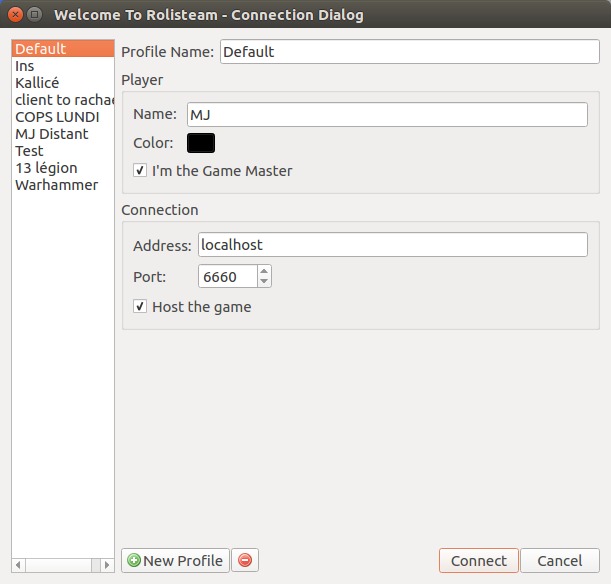
Wijzig het standaardprofiel of maak een nieuw profiel aan. We raden aan een betekenisvolle naam in te stellen. Dat maakt het makkelijker.
Ik speel bijvoorbeeld op woensdag als GM en en als speler op maandag, namen van mijn profielen: Spel op maandag, Spel op woensdag.
Er zijn vier verbindingsmodussen in Rolisteam:
- Host en GM
- Client en GM
- Host en speler
- Client en speler
GM's (Spelleiders) hebben meer controle en macht over Rolisteam danspelers. Ze kunnen kaarten of afbeeldingen toevoegen. Ze beheren achtergrondmuziek en nog veel meer.
De verschillen tussen host en client lijken misschien niet echt voor de hand liggend. Het hosten van de game betekent dat alle spelers verbinding met u moeten maken. Als het hosting Rolisteam gesloten is, wordt de verbinding met het spel verbroken.
Spelleider of speler
Het Speler-gedeelte is bedoeld om uzelf te beschrijven. U moet een (bij)naam kiezen (deze wordt aan andere spelers getoond) en een kleur kiezen. Voor een betere spelervaring is het beter dat alle spelers een verschillende kleur kiezen.
Het laatste is een keuzevakje "Ik ben de spelleider". Vink dit alleen aan als u de spelleider bent, uiteraard.
Als speler kunt u via het verbindingspaneel uw personage beschrijven in de zone "Personage". Deze zone wordt alleen weergegeven als u niet de spelleider bent.
U moet de naam, kleur en avatar van uw personage instellen. We raden je aan een vierkante afbeelding als avatar te gebruiken (om er goed uit te zien op vectorkaarten).
Host of client
Host
Als u het spel host, moet de server op uw computer staan. U hoeft geen adres in te stellen. U moet een poort selecteren en "Het spel hosten" accentueren. Wanneer u zeker bent van uw verbindingsprofiel, klikt u op "Verbinden". Als alles goed gaat, verdwijnt het dialoogvenster Verbindingsprofiel en kunt u toegang krijgen tot het hoofdvenster van de toepassing.
In het meldingsgebied (rechtsboven) staat een herinnering aan uw verbindingsgegevens. U kunt deze informatie doorgeven aan andere deelnemers aan het spel.
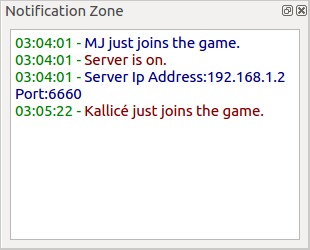
Zoals u kunt zien, is het adres in ons geval 194.250.98.228 en de poort 6661. Standaard gebruikt Rolisteam poort 6660. U kunt dit naar wens wijzigen, maar vermijd poortnummers die door een andere service worden gebruikt.
Kies zorgvuldig wie het spel host; bandbreedte en stabiliteit zijn de twee belangrijkste criteria.
De spelervaring is beter met een betere internetverbinding. Een DSL-lijn is voldoende om de game perfect te laten werken. Houd er rekening mee dat de host verbonden moet blijven tot het einde van het spel. Iedereen wordt verbroken als de host de verbinding verbreekt.
Client
Als u verbinding maakt als client, hebt u een adres en poortnummer nodig om deel te nemen aan het spel. Rolisteam kan een host benaderen via een IP-adres (bijvoorbeeld: 194.250.98.228) of via een domeinnaam (rolisteam.org, games.foo.com). De host moet u die informatie geven.
Deactiveer het keuzevak "het spel hosten".
Dan bent u klaar. Klik op Verbinding. Als het goed is, verdwijnt het verbindingsvenster en heeft u toegang tot de toepassing.
Eerste keer
Wanneer de verbinding tot stand is gebracht, ziet u iets wat hierop lijkt.
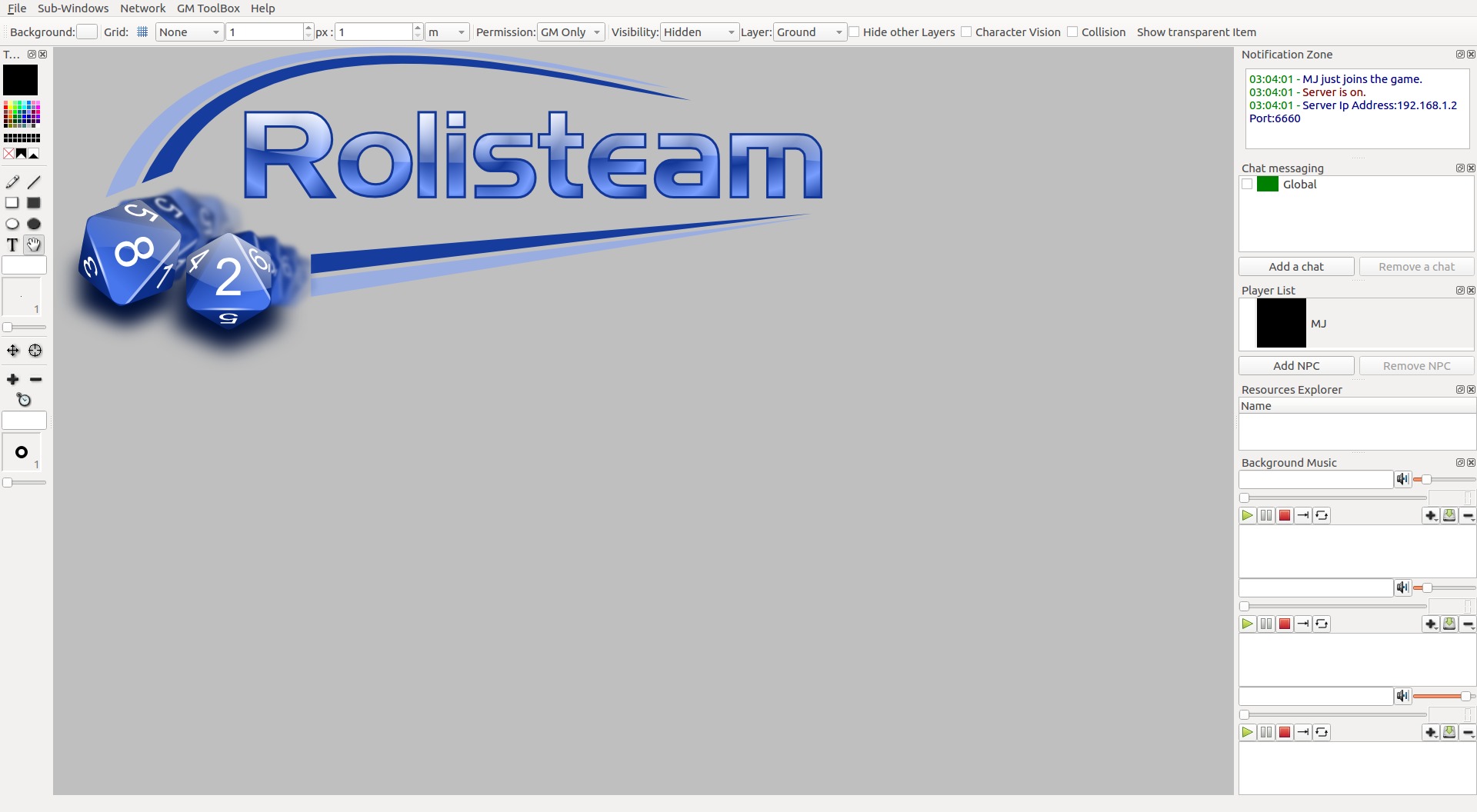
Laten we alle panelen bekijken om te zien welke informatie u in welke panelen kunt vinden.
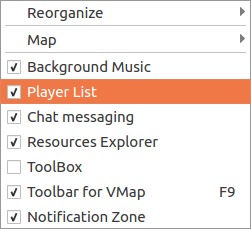
Links en rechts van de toepassing bevinden zich vastzetwidgets. U kunt deze vastzetwidgets verplaatsen, laten zweven of groeperen. U kunt ze dus groeperen om de belangrijkste op elk moment te zien. Anderen kun je zien wanneer u ze wilt/nodig hebt door op hun tabblad te klikken. Vastzetgets kunnen natuurlijk ook worden gesloten (het kruisje in derechterbovenhoek). U kunt dockwidgets verbergen/tonen via het menu subvenster.
Verbindingsstatus controleren
Om uw verbindingsstatus op elk moment te controleren, kijkt u gewoon naar de titelbalk van rolisteam.
Hieronder staan, in deze volgorde: de naam van het huidige verhaal, de softwareversie, de verbindingsstatus «verbonden» of «verbroken», het verbindingstype (client of server) en de naam van de toepassing Rolisteam.

Meldingengebied
Zoals u hebt gezien, is het meldingengebied handig bij het hosten van een spel. Het geeft u alle informatie die u nodig hebt om naar andere spelers te sturen.
Dit paneel heeft meer functies. Alle gebeurtenissen op het netwerk worden erin geregistreerd. Zo kun je nieuwe inkomende verbindingen of de verbindingsonderbrekingen van een speler zien. Het biedt een voortgangsbalk voor het ontvangen van lange overdrachten.
Instant messaging
In dit gedeelte worden alle chatvensters weergegeven. Standaard stelt Rolisteam globale berichten (naar iedereen) en een punt-naar-punt-verbinding met elke andere speler in.
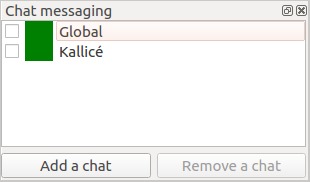
U kunt een chatvenster aanmaken en instellen met alle/één/veel/geen spelers. U kunt over uw volgende tactiek praten.
Lijst met spelers
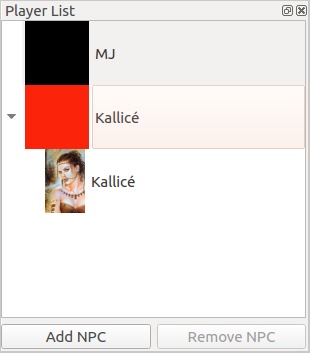
Dit paneel toont alle aangesloten spelers en hun personages. U kunt de personagelijsten voor elke speler uitvouwen of inklappen. De avatars van de personages zijn hier te zien.
Dit paneel is erg belangrijk wanneer u kaarten gebruikt in Rolisteam. We bespreken het hieronder in dit document.
Audio-spelers
Rolisteam heeft drie audiospelers om drie tracks tegelijk te beheren.
U kunt ze verbergen als u minder audiospelers of meer ruimte nodig hebt.
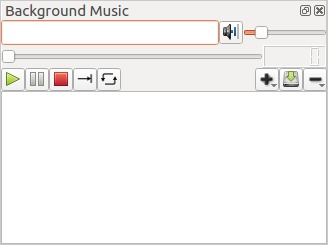
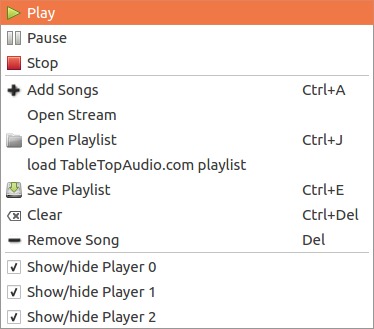
Alle opdrachten zijn beschikbaar via het contextmenu (rechts klikken).
U kunt afspeellijsten, audiobestanden of koppelingen naar streams of externe bestanden laden.
Beheerder van hulpbronnen
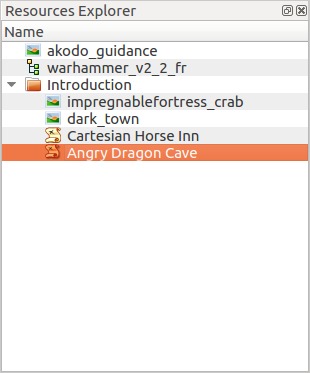
De beheerder van hulpbronnen houdt bij welke bestanden u in rolisteam hebt geopend. Het biedt een manier om ze snel opnieuw te openen. U kunt bestanden in mappen sorteren.
Spelen met Rolisteam
Nu u elk paneel van rolisteam kent. Gaan we ons richten op de functies en hoe u ze kunt gebruiken.
Instant messaging
Om een chatbericht te openen, is er niets eenvoudiger: u hoeft alleen maar de chat aan te vinken die u wilt. Het is handig om «globaal» te openen. U kunt dan met alle andere spelers chatten. U kunt slechts met één andere speler tegelijk chatten.
Als de naam van een chat groen en rood knippert, betekent dit dat u een bericht hebt ontvangen.
U kunt op elk gewenst moment een nieuwe chat toevoegen met wie u maar wilt.
Nieuwe chat toevoegen
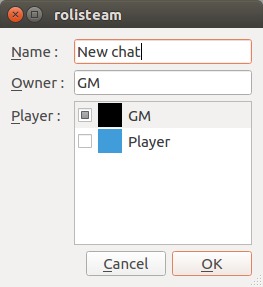
Onderaan is er een knop nieuwe chat toevoegen.
Een chat heeft een naam, eigenaar en een lijst met deelnemende spelers. De eigenaar wordt automatisch ingesteld. U kunt alle andere parameters kiezen.
Klik gewoon op "Ok" om te valideren.
Wat kunnen we doen in het chatvenster?
De belangrijkste functie is uiteraard het sturen van berichten naar andere spelers. U kunt uzelf of uw personage identificeren. Het is handig om de in-spel-chat en de OOC-chat te splitsen.
Rolisteam converteert alle http-adressen in aan te klikken koppelingen.
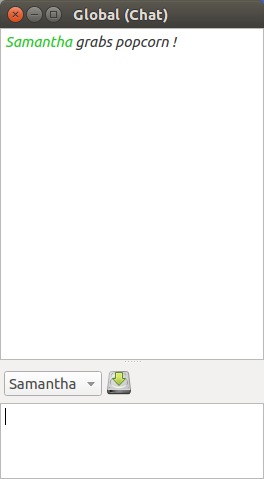
U kunt de acties van uw personage beschrijven met de opdracht /me gevolgd door de actiebeschrijving.
Voorbeeld:
/me trekt haar zwaard en neemt een verdedigende houding aan!
Het verschijnt zoals dit:
U kunt berichten eenvoudig opnieuw verzenden dankzij de berichtengeschiedenis. Druk op omhoog en omlaag om door de geschiedenis te navigeren en druk vervolgens op Enter om het geselecteerde bericht opnieuw te verzenden.
Contextmenu bereikbare functies
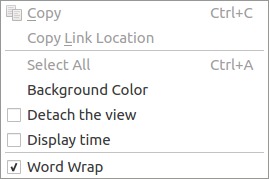
Chat-vensters hebben 3 functies die bereikt kunne worden met het contextmenu:
- U kunt de achtergrondkleur van dat chatvenster wijzigen.
- Chatvensters kunnen uit Rolisteam worden gehaald. Dit kan zorgen voor betere controle over de werkruimte.
- U kunt tijdstempels weergeven bij ontvangst van een bericht.
Gooi wat dobbelstenen
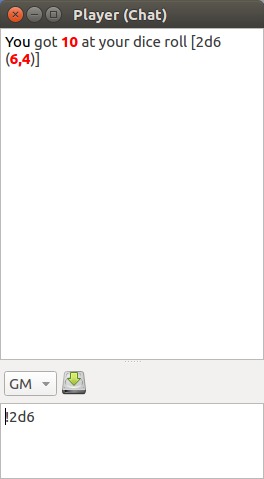
In het chatvenster kun je ook dobbelstenen gooien door opdrachten te versturen. Rolisteam heeft een krachtige engine gebaseerd op generieke operatoren.
Deze operatoren kunnen worden gecombineerd om berekeningen uit te voeren met betrekking tot de spelmechanica, wat je een gemakkelijk leesbaar eindantwoord geeft. Om één dobbelsteen met 6 kanten te gooien, is het commando: !1d6
Het uitroepteken is belangrijk: het markeert het begin van de dobbelsteenopdracht. Het kan worden vervangen door andere tekens. & markeert een geheime opdracht. Alleen u kunt het resultaat zien.
# stuur de opdracht naar de spelleider (en alleen naar hem/haar).
- &2d6
- #2d6
Rolisteam kan met alle soorten dobbelstenen gooien.
- Gooi een dobbelsteen tussen 0 en 9: !1d[0-9]
- Gooi 20 dobbelstenen met 100 zijden: !20d100
- Gooi een dobbelsteen en tel 4 op bij het dobbelsteenresultaat: !1d20+4
- Gooi vier dobbelstenen en de uitkomst bepaalt hoeveel dobbelstenen met 10 zijden er gegooid zullen worden: !(4d6)d10
- Gooi 6 dobbelstenen met 10 zijden, ze ontploffen bij 10 en we houden de 3 beste dobbelstenen: !6d10e10k3
- Wiskundige uitdrukking: !5-5*5+5
Het resultaat wordt altijd in het rood weergegeven voor een betere leesbaarheid.
Rolisteam werkt met veel operators; een complete lijst vindt u op deze webpagina. Er zijn ook voorbeelden.
Om spelspecifieke commando's te delen en te vinden, ga naar de Rolisteam-contactpagina of Community-macrolijst.
Dobbelsteenalias (of hoe u uw leven makkelijker kunt maken)
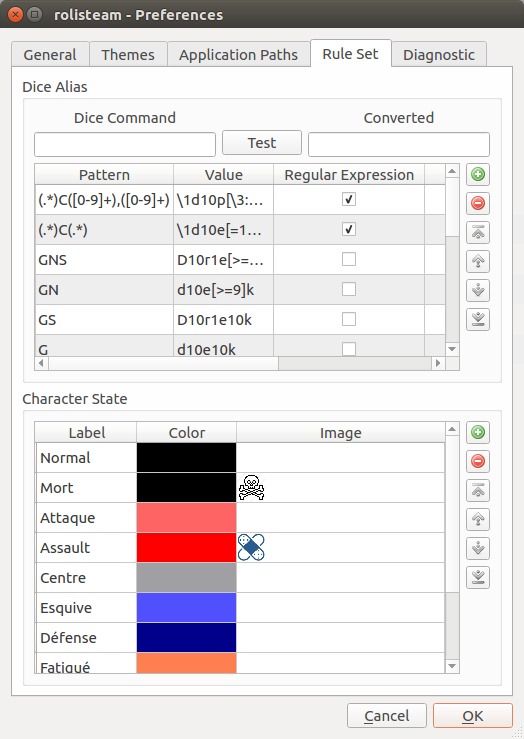
Complexe systemen vereisen mogelijk complexe en lange opdrachten. Het aliassysteem is hier speciaal voor bedoeld. Het biedt een manier om opdrachten te vereenvoudigen.
Laten we dit voorbeeld bekijken: !6d10e10k3
Dit commando implementeert het Gooien & behouden-systeem uit "Legende van de 5 ringen". Het is lastig om het commando elke keer opnieuw te schrijven. Een kortere opdracht is meer geschikt en praktischer. Hiervoor biedt Rolisteam aliassen. Om een slimme alias te schrijven, moet je over een paar punten nadenken. Identificeer eerst het veranderende deel van het systeem.
Verandert het dobbelsteennummer?
Verandert de moeilijkheidsgraad? Enz.
Dat zijn de vragen die u uzelf moet stellen.
In ons geval veranderen de gegooide dobbelstenen en de te behouden dobbelstenen. Je kunt dus een alias definiëren in de voorkeurendialoogvensters.
Alias: K => d10e10k
Hoe te gebruiken:
- !6K3 = !6d10e10k3
- !8K4 = !8d10e10k4
Er zijn twee soorten aliassen: Alias door vervanging (zoals in het vorige voorbeeld). Alias door reguliere expressie. Raadpleeg de documentatie voor meer informatie over aliassen.
Afbeelding delen
Iedereen kan foto's met iedereen delen. De foto verschijnt dan op ieders scherm. Elke gebruiker kan de foto verbergen door op de titelbalk te klikken. De foto kan weer worden weergegeven via het menu Subvenster.
De GM of de eigenaar van de afbeelding kan de afbeelding definitief sluiten (menu Bestand > Sluiten of de sneltoets Ctrl+Esc). Om de afbeelding te delen, kunt u dit doen via het menu: Bestand > Openen > Afbeelding of door de afbeelding naar het hoofdscherm te slepen.
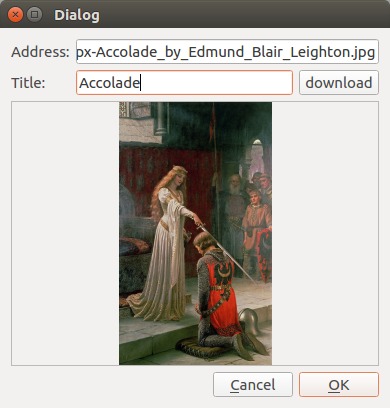
Het is ook mogelijk om afbeeldingen van internet te delen.
Afbeelding delen vanaf het internet
Het is heel eenvoudig, klik gewoon op Bestand > Openen > Online afbeelding
Kaarten
Sinds versie 1.8 biedt Rolisteam twee verschillende soorten kaarten: bitmap of vector. Deze zijn gebaseerd op twee verschillende technologieën en concepten. Bij een "bitmap"-kaart worden items op de kaart getekend. Bij vectorkaarten worden items op de kaart "losgelaten".
De GM is de enige die de kaart kan maken en delen.
bitmap-kaarten
Het is mogelijk om een lege kaart toe te voegen. Lege kaarten hebben grootte, rechten en achtergrondkleur. Het is ook mogelijk om ze te openen als achtergrond van een kaart.
Lege kaart
Om een lege kaart te openen, klikt u op Bestand > Nieuw > Kaart of druk op CTRL+M`.
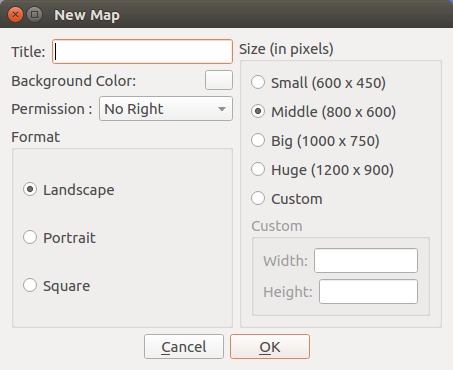
Rolisteam vraagt u om een groot aantal kaarteigenschappen te definiëren.
- titel
- achtergrondkleur
- grootte
- toestemmingsmodus
- Opmaak
Er zijn 3 modi voor rechten: Geen toestemming, op Karakter en Alle rechten.
- "Geen rechten" betekent dat alleen de spelleider de kaart mag aanpassen.
- Met "Personage" kunnen spelers hun personagefiches verplaatsen.
- "Alle rechten" geeft de spelleider rechten op alle spelers.
Kaart met afbeelding als achtergrond
Om een afbeelding als kaartachtergrond te openen, hoeft u alleen maar te klikken op Bestand > Openen > Kaart.
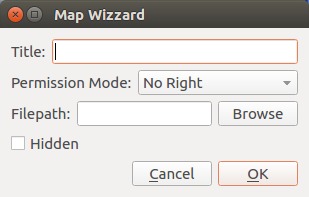
In dit dialoogvenster kunt u een achtergrondafbeelding selecteren. Als alternatief is het ook mogelijk om een kaartbestand (.pla) van uw computer te laden.
Sommige kaarten moeten/zouden gedefinieerd moeten zijn, zoals titel, rechtenmodus en zichtbaarheid.
Activeer 'verborgen' aan als u wilt dat uw kaart bedekt is met oorlogsmist. U onthult de kaart dan beetje bij beetje aan uw spelers.
Kaart aanpassen
Wanneer de kaart geopend is, kunt u erop tekenen. Hiervoor biedt Rolisteam veel tekenhulpmiddelen. Deze zijn samengebracht in de kaarthulpmiddelen.
[toelichting]:<>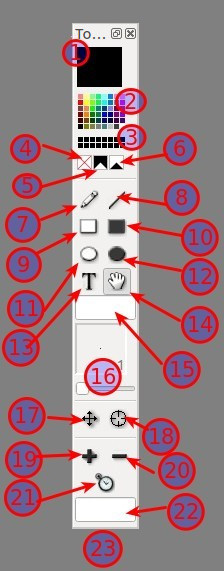
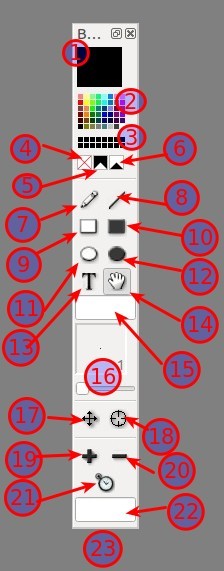 | 1. Huidige kleur 2. Voorgedefinieerde kleuren 3. Aangepaste kleuren 4. Kleur wissen 5. Kleur van oorlogsmist 6. Kleur van oorlogsmist wissen 7. Pen 8. Lijn 9. Lege rechthoek 10. Gevulde rechthoek 11. Lege ellips 12. Gevulde ellips 13. Tekst 14. handvat 15. Tekstveld 16. Penbreedte 17. Niet speelbaar personage verplaatsen (NPC) 18. Status van NPC wijzigen 19. NPC toevoegen 20. NPC verwijderen 21. NPC-aantal resetten 22. NPC-naam 23. NPC-grootte |
FAQ voor kaarten
1. Ik heb meer kleuren nodig dan de vooraf gedefinieerde kleuren, hoe kan ik er meer krijgen?
Het is mogelijk om dubbel te klikken op de huidige kleur om een kleur te kiezen via het dialoogvenster voor kleurselectie.
2. Hoe kan ik de tekenoriëntatie wijzigen?
Wanneer hulpmiddel 17 of 18 is geselecteerd, is het mogelijk om met een rechtermuisklik de oriëntatie te wijzigen. Er verschijnt een witte markering die aangeeft waar het personage naar kijkt.
3. Hoe kan ik de status van een personage wijzigen?
Selecteer gewoon hulpmiddel 18 en klik op het teken totdat u de juiste status bereikt.
- Zwart = gezond
- Roze = gekwetst
- Rood = gewond
- Grijs = dood
- Blauw = in slaap
- Groen = behekst
4. Wat is de betekenis van het handvat?
U kunt de kaart vastpakken en verplaatsen om een ander gedeelte te tonen. Dat is erg handig als u een klein scherm hebt.
vectoriële kaart
Vectorkaarten zijn geïntroduceerd in Rolisteam v1.8.
Dit is een enorme verandering en het zou te lang duren om alle mogelijkheden in detail te beschrijven.
In deze handleiding vindt u beschrijvingen van de gebruikelijke functies voor het tekenen van kaarten. Het is aan te raden om minstens één of twee keer te oefenen voordat u deze functie in het spel gebruikt.
Het kan verwarrend zijn om het gedrag van de functie te ontdekken tijdens het spelen. Er zal een aparte handleiding worden geschreven waarin alle mogelijkheden van vectoriële kaarten in detail worden beschreven.
Voor meer informatie over vectoriële kaarten kunt u de documentatie raadplegen.
Vectorkaart toevoegen
Om een lege vectorkaart te maken, ga je naar het menu Bestand > Nieuw > vectorkaart of druk je direct op Ctrl+V.
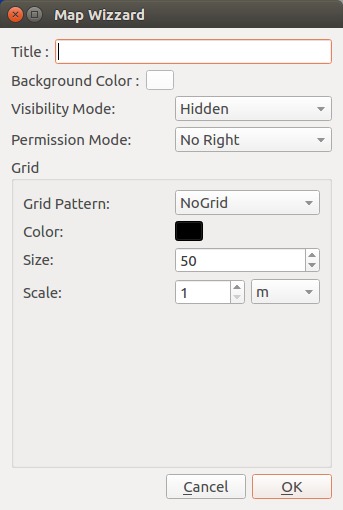
Rolisteam vraagt waarden voor enige vectoriële kaarteigenschappen.
- Titel
- Achtergrondkleur
- Toestemmingsmodus
- Zichtbaarheidsmodus
- Vorm van het raster
Als alle items zijn ingesteld, klikt u op 'OK' om de vectorkaart te laten verschijnen. Ter informatie: een vectorkaart heeft geen afmeting. De grootte is oneindig.
Vectorkaart aanpassen
Zodra de kaart is verschenen, kunt u deze aanpassen. Er zijn twee soorten aanpassingen: visuele aanpassingen of aanpassingen via de toegang.
Ten eerste kunnen alle visuele aanpassingen worden uitgevoerd met behulp van de hulpmiddelen in de werkbalk of op de kaart zelf.

 | 1. Huidige kleur Dubbelklik erop om kleur te kiezen via dialoog kleurkiezer. 2. Kleurpalet 3. Helderheidskiezer 4. Bewerkingsmodus In **Normale** modus kunt u op de kaar tekenen. In modus **Maskering** kunt u de van spelers verbergen. Het voegt oorlogsmist toe. In modus **Onthullen** kunt u delen van de oorlogsmist verwijderen. (het doet niets als oorlogsmist niet is ingeschakeld) 5. Pen 6. Lijn 7. Lege rechthoek 8. Gevulde rechthoek 9. Lege ellips 10. Gevulde ellips 11. Tekst 12. Handvat Dit hulpmiddel selecteert items en verplaatst ze. Roteren of wijzigen van grootte of vorm van item zijn twee mogelijke acties Om items te verplaatsen, klik eenvoudig op een item, houd de muisknop ingedrukt en verplaats de muis (het is een slepen en loslaten actie). Grootte of vorm wijzigen, u moet `MAJ` indrukken en het handvat verplaatsen. Om verschillende items tegelijk te selecteren, druk gewoon `Ctrl` in en klik op verschillende elementen. 13. Regel 14. Pad 15. Anker Koppel (kind) item aan een ander (ouder). Daarna, als u de ouder verplaatst zullen al zijn kinderen ook verplaatst worden. 16. Pipet 17. Penbreedte 18. NPC toevoegen 19. NPC-teller resetten 20. NPC-teller 21. NPC-naam 22. Dekking van huidige item |
Interactie op kaart
Op de kaart biedt Rolisteam een contextmenu. Via dit menu kunnen veel acties worden uitgevoerd. De inhoud van het menu is afhankelijk van de huidige selectie.
Als u meer wilt weten over alle functies die beschikbaar zijn via het contextmenu, lees dan deze documentatiepagina.
Achtergrondmuziek
De GM kan achtergrondmuziek uitzenden.
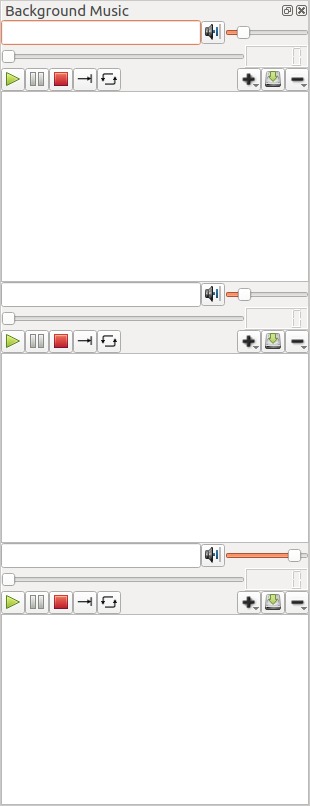
Rolisteam heeft 3 audiospelers. Ze zijn onafhankelijk van elkaar. Elke speler heeft de standaardfuncties die u van een audiospeler mag verwachten.
Bestuur de afspeelstatus met de knoppen Afspelen, Pauzeren en Stoppen. Audiospelers ondersteunen de volgende afspeelmodi: Slechts één, Nummer voor nummer, Herhalen.
- Modus Slechts één speelt het huidige nummer af en stopt aan het eind.
- In de modus 'Één voor één' wordt eerst het huidige nummer afgespeeld en vervolgens het volgende nummer. Het stopt wanneer het einde van de afspeellijst is bereikt.
- Modus Herhalen speelt het huidige bestand telkens opnieuw af.
Muziek toevoegen
De knop met het symbool + verzamelt alle acties met betrekking tot het toevoegen van een bestand aan de afspeellijst. Met één klik wordt het dialoogvenster voor bestandsselectie geopend. Door lang op de knop te drukken, wordt een submenu met extra acties weergegeven.
- Song aan afspeellijst toevoegen (standaard)
- Afspeellijst openen
- Afspeellijst TableTopAudio.com laden
- Audiostream toevoegen
Muziek verwijderen
Met de knop - verwijdert u muziek uit de afspeellijst; lang indrukken toont de wis-functie waarmee de afspeellijst wordt gewist.
Al deze functies zijn toegankelijk via het contextmenu.
Geluidsbestanden
Vanwege juridische redenen verzendt Rolisteam geen audiogegevens. Het zorgt voor de synchronisatie van audiospelers. Als u uw bestanden niet op internet kunt plaatsen of geen audiostream kunt gebruiken, moet u de bestanden naar uw spelers sturen. Zij moeten de audiobestanden op hun computers opslaan. Dankzij cloudservices is het delen en synchroniseren van mappen erg eenvoudig geworden.
Als alternatief werkt de afspeellijst van TableTopAudio.com ook prima.
Bewerker van notulen
Het kan handig zijn om alle gebeurtenissen rondom het spel vast te leggen. Om dit te doen, integreert Rolisteam een tekstbewerker waarmee u aantekeningen kunt maken over het spel: belangrijke NPC's, bewijsmateriaal, enz. Notities kunnen worden opgeslagen als html, pdf of .odt.
Blad met personage
Sinds versie 1.8 beheert Rolisteam het personageblad. Rolisteam wordt geleverd met RCSE: "Rolisteam CharacterSheet Editor". RCSE is de beste partner bij het bewerken van personagebladen.
Bouw uw eigen blad
Om een personageblad aan te maken moet u de volgende stappen volgen:
- Sleep en laat los een achtergrondafbeelding voor elke pagina van het personageblad en sla uw werk op
- Teken het veld op de juiste positie op elke pagina en sla uw werk op
- Genereer code, controleer het resultaat op het tabblad "Bekijken" en sla uw werk op
- Breng wijzigingen aan in de velden (stel het label en andere eigenschappen in), ga terug naar stap 3 totdat u de gewenste kwaliteit hebt bereikt en sla uw werk regelmatig op.
- Voeg personages toe op het personageblad en stel de juiste waarde in voor elk veld en sla uw werk op.
- Laad het resultaatbestand in Rolisteam en deel het personage met zijn speler.
We zullen een hanleiding schrijven over hoe een personageblad te maken.
Personageblad gebruiken in Rolisteam
Het gebruik van een personageblad in Rolisteam is eenvoudig. De spelleider laadt het personageblad (.rcs). Vervolgens moet de spelleider het personageblad delen (via het rechtermuisklikmenu) met het personage van de speler. Een speler kan meerdere personages hebben. Een personage behoort slechts tot één speler. Een personage heeft slechts één personageblad.
Waar kan ik een personageblad vinden?
We hebben alle personagebladen in één Git-repository verzameld. Daarnaast kunt u op het forum discussiëren over personagebladen.
Sessie en verhaal
Het scenario bundelt alle door Rolisteam ondersteunde media in één bestand. Kaarten, vectorkaarten, afbeeldingen, personagebladen, afspeellijsten en notulen worden in het scenario opgeslagen. Andere media zullen in de toekomst worden toegevoegd.
Die documenten worden weergegeven in de hulpbronbeheerder. Dit paneel toont welk document momenteel deel uitmaakt van uw scenario. De status van elk document wordt ook opgeslagen (Open, geladen en niet geladen).
Het is belangrijk om de mediaworkflow te begrijpen. Het eenvoudigste voorbeeld is een afbeelding. Wanneer u een afbeelding naar Rolisteam sleept, ziet iedereen deze. De afbeelding wordt geladen en geopend. Wanneer u op het kruisje in de hoek van het venster klikt, verdwijnt de afbeelding alleen voor u. In deze situatie is de afbeelding echter nog steeds geladen. Om deze opnieuw te tonen, kunt u naar het subvenstermenu gaan.
Om het voor iedereen te sluiten, moet u naar Bestand > Sluiten (Ctrl+Esc) gaan. De bestandsstatus is ingesteld op 'niet geladen'. Het bestand verschijnt echter nog steeds in de hulpbronbeheerder als onderdeel van het scenario. U kunt het naar een hoofdstuk verplaatsen voor een betere zichtbaarheid. Of u kunt het verwijderen als het niet langer nodig is.
Afsluiting
Deze handleiding is nu afgerond. Er volgen er nog meer. Ik hoop dat het nuttig was. Ik wens u veel speelplezier met Rolisteam.