Rolisteam
Rolisteam est un ** logiciel de table virtuelle libre **. Les jeux de rôle se jouant avec crayon et papier sont traditionnellement joués autour d'une table. Le logiciel de table virtuelle semble être la bonne solution pour surmonter les difficultés de jeu dans la vie réelle.
Rolisteam est également un logiciel multi-plate-forme (Windows, macOS et Linux). Téléchargez-le ici : https://www.rolisteam.org/download.html puis installez-le sur votre ordinateur. Rolisteam offre de nombreuses fonctionnalités pour offrir une meilleure expérience de jeu (Telles que : des cartes, des images, des lanceurs de dés, des feuilles de personnages, musique de fond).
Rolisteam est disponible en plusieurs langues : en Anglais, Français, Espagnol, Allemand, Portugais, Hongrois,Néerlandais, Roumain et partiellement en Turc.
Maintenant, expliquons comment utiliser Rolisteam. De nombreuses captures d'écran illustrent ce tutoriel pour le rendre plus amusant et plus facile à comprendre.
I – Démarrage et configuration
Lorsque vous le démarrez, Rolisteam apparaît et devant lui se trouve le panneau de connexion. Ce panneau vous permet d'ajouter et de définir votre profil de connexion. Vous devez définir les valeurs correctement pour vous assurer de vous connecter au bon jeu. Un profil « Joueur » vous oblige également à définir votre personnage de joueur. Ce panneau peut enregistrer plusieurs profils de connexion.
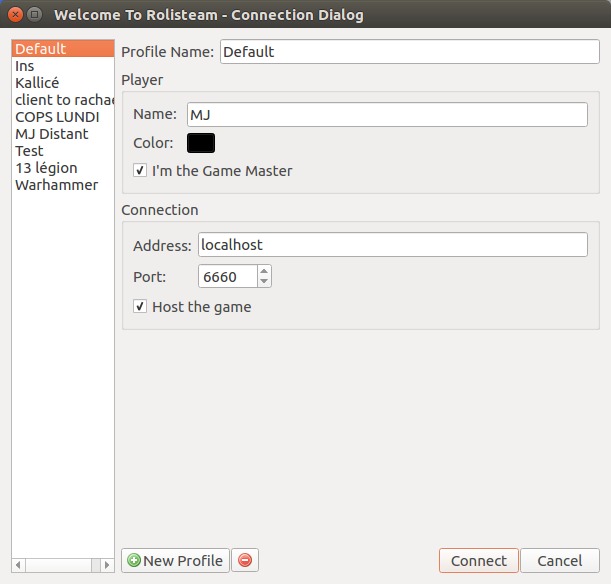
Modifiez le profil par défaut ou créez-en un autre. Nous vous recommandons de définir un nom significatif. Cela facilite les choses.
Par exemple, j'ai l'habitude de jouer en tant que maître du jeu, le mercredi, et en tant que joueur le lundi. Le nom de mes profils sont : jeu-le-lundi, jeu-le-mercredi.
Il y a quatre modes de connexion dans Rolisteam :
- Hôte et GM
- Client et GM
- Hôte et joueur
- Client et joueur
Les MJ (Maîtres du jeu ou Gm pour « Game Masters ») ont plus de contrôle et de pouvoir sur Rolisteam que les joueurs. Ils peuvent ajouter des cartes ou des images. Ils contrôlent la musique de fond et beaucoup d'autres choses.
Les différences entre Hôte et Client peuvent ne pas sembler vraiment évidentes. Héberger le jeu signifie que tous les joueurs doivent se connecter à vous. Si l'hébergement de Rolisteam est fermé, tout le monde sera déconnecté du jeu.
Maître du jeu ou joueur
L'espace Joueur est dédié à votre description. Vous devez sélectionner un nom (Ou un pseudonyme)(Il sera visible aux autres joueurs) et une couleur. Pour une meilleure expérience de jeu, il est préférable que tous les joueurs choisissent des couleurs différentes les unes des autres.
La dernière chose est une case à cocher « **Je suis le maître du jeu ** ». Veuillez la cocher uniquement si vous êtes le maître du jeu, évidemment.
Si vous êtes un joueur, le panneau de connexion vous permet de décrire votre personnage dans la zone « Personnage ». Il n'est affiché que lorsque vous n'êtes pas le maître du jeu.
Vous devez définir le nom, la couleur et l'avatar de votre personnage. Nous vous recommandons d'utiliser une image de forme carrée comme avatar (Pour que le rendu soit correct sur les cartes vectorielles).
Hôte ou client
Hôte
Si vous hébergez la partie, le serveur doit être sur votre ordinateur. Vous n'avez pas besoin de définir une adresse. Vous devez sélectionner un port et cocher « Héberger le jeu ». Lorsque vous êtes sûr de votre profil de connexion, veuillez cliquer sur « Se connecter ». Si tout se passe bien, la boîte de dialogue du profil de connexion disparaîtra et vous permettra d'accéder à la fenêtre principale de l'application.
Dans la zone de notification (Coin supérieur droit), il y a un rappel de vos informations de connexion. Vous devez donner ces informations aux autres personnes participant au jeu.
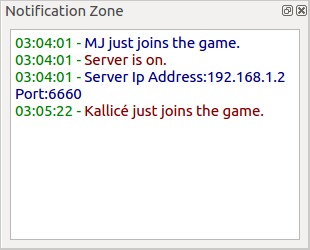
Comme vous pouvez le voir, l'adresse dans notre cas est 194.250.98.228 et le port est 6661. Par défaut, Rolisteam utilise le port 6660. Vous pouvez le modifier comme vous le souhaitez, mais veuillez éviter le numéro de port utilisé par un autre service.
Sélectionnez avec soin qui accueillera le jeu avec soin. La bande passante et la stabilité sont les deux principaux critères.
L'expérience de jeu sera meilleure selon la qualité de la connexion Internet. Une ligne « DSL » est suffisante pour faire fonctionner Rolisteam parfaitement. N'oubliez pas que l'hôte doit rester connecté jusqu'à la fin de la partie. Tout le monde sera déconnecté si l'hôte s'en va ou est déconnecté.
Client
Si vous vous connectez en tant que client, vous avez besoin d'une adresse et d'un numéro de port pour rejoindre le jeu. Rolisteam peut accéder à un hôte par adresse IP (Exemple : 194.250.98.228) ou par nom de domaine (rolisteam.org, jeu.salon.com). L'hôte doit vous donner ces informations.
Décochez la case « Héberger la partie ».
Alors tout est prêt. Veuillez cliquer sur Connexion. Si tout se passe bien, la boîte de dialogue de connexion disparaîtra et vous aurez accès à l'application.
Démarrer tout d'abord
Lorsque la connexion est établie, vous verrez quelque chose comme ceci.
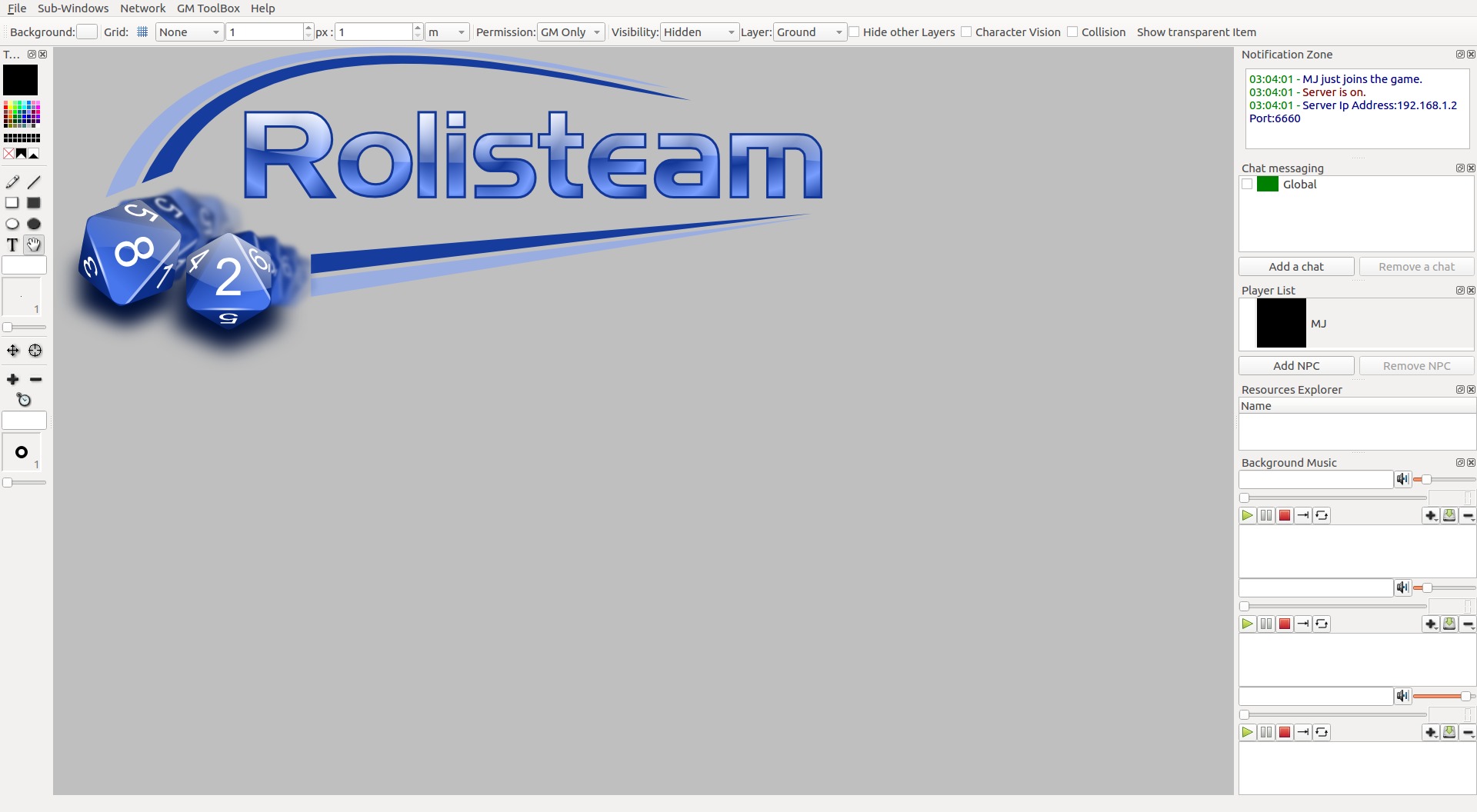
Visitez tous les panneaux pour voir quelles informations vous pouvez trouver dans quels panneaux.
À gauche et à droite de l'application, il y a des composants graphiques des panneaux. Vous pouvez les déplacer, les laisser flotter ou les regrouper. Vous pouvez donc les regrouper pour afficher les plus importants à tout moment. Les autres peuvent être affichés quand vous le souhaitez / que vous avez besoin d'eux par un clic sur leur onglet. Bien sûr, ils peuvent être fermés (Grâce à la croix en haut à droite). Vous pouvez les masquer / les afficher en utilisant le menu Sous-fenêtre.
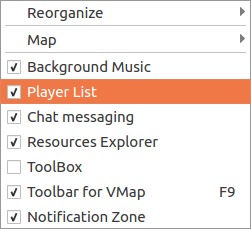
Vérifier l'état de la connexion
Pour vérifier l'état de votre connexion à tout moment, il vous suffit de regarder la barre de titre de Rolisteam.
Il y a, dans cet ordre : le nom courant de l'histoire, la version du logiciel, l'état de la connexion « ** Connecté** » ou « Déconnecté », le type de connexion (Client ou Serveur) et le nom de l'application Rolisteam.

Zone de notification
Comme vous l'avez vu, la zone de notification est utile lors de l'hébergement du jeu. Il vous donne toutes les informations dont vous avez besoin pour faire des envois aux autres joueurs.
Ce panneau possède plus de fonctionnalités que cela. Tous les évènements sur le réseau sont enregistrés à l'intérieur. Ainsi, vous pouvez voir de nouvelles connexions entrantes ou la déconnexion d'un joueur. Il fournit une barre d'avancement pour la réception d'éléments de grande taille.
Messagerie instantanée
Cette zone répertorie toutes les fenêtres de messagerie instantanée. Par défaut, Rolisteam définit la messagerie globale (Pour tout le monde) et la connexion point à point avec chaque autre joueur.
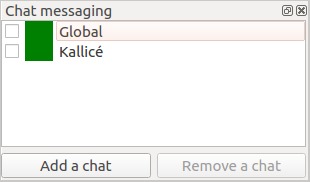
Vous pouvez créer une fenêtre de discussions et la définir avec tous / un / plusieurs / aucun joueur. Vous pouvez parler de votre prochaine tactique.
Liste des joueurs
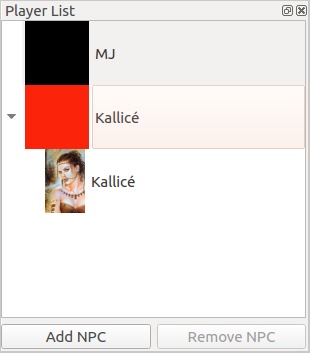
Ce panneau affiche tous les joueurs connectés et leurs personnages. Vous pouvez développer ou réduire les listes de personnages pour chaque joueur. Les avatars de personnages peuvent être affichés ici.
Ce panneau est très important lorsque vous utilisez des cartes dans Rolisteam. Nous en parlons ci-dessous dans ce document.
Lecteurs audio
Rolisteam dispose de trois lecteurs audio pour gérer trois pistes en même temps.
Vous pouvez les masquer si vous avez besoin de moins de lecteurs audio ou de plus d'espace.
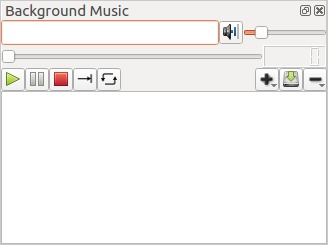
Toutes les commandes sont disponibles grâce au menu contextuel (Grâce à un clic droit).
Vous pouvez charger des listes de lecture, des fichiers audio ou des liens vers des flux ou des fichiers distants.
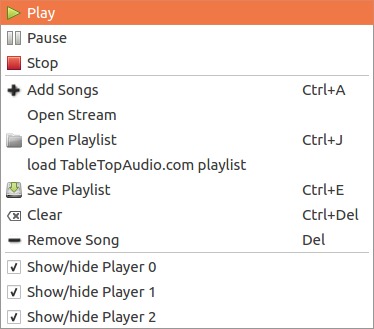
Gestionnaire de ressources
Le gestionnaire de ressources conserve une trace de tous les fichiers que vous avez ouverts dans Rolisteam. C'est un moyen de les ouvrir à nouveau très rapidement. Vous pouvez trier les fichiers dans les dossiers.
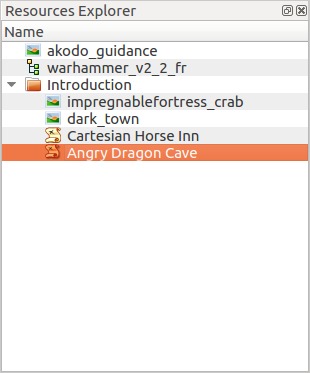
Jouez avec Rolisteam
Maintenant, vous connaissez chaque panneau de Rolisteam. Nous nous concentrerons sur les fonctionnalités et leur utilisation.
Messagerie instantanée
Pour ouvrir une messagerie de discussions, rien de plus simple : vous devez vérifier le salon que vous voulez utiliser. Il est utile d'ouvrir en mode « global ». Vous pouvez discuter avec tous les autres joueurs. Vous ne pouvez discuter qu'avec un seul autre joueur à la fois.
Si un nom de salon clignote en vert et en rouge, cela signifie que vous avez reçu un message.
Vous pouvez ajouter une nouvelle discussion avec qui vous voulez, quand vous voulez.
Ajouter un nouveau salon de discussions
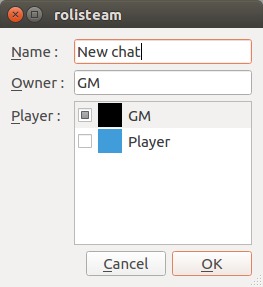
En bas, il y a un bouton pour ajouter un nouveau salon de discussions.
Un salon de discussions possède un nom, un propriétaire et des listes de joueurs participants. Le propriétaire est défini automatiquement. Vous pouvez sélectionner tous les autres paramètres.
Veuillez cliquer simplement sur « Ok » pour valider.
Que pouvons-nous faire dans la fenêtre de discussions ?
La fonctionnalité principale est évidemment d'envoyer des messages aux autres joueurs. Vous pouvez être identifié comme vous-même ou comme votre personnage. Il est utile de diviser en un salon de discussions intégré au jeu et un autre « ooc ».
Rolisteam convertit toutes les adresses « http » en liens cliquables.
Vous pouvez décrire les actions de votre personnage avec la commande /me, suivie de la description de l'action.
Exemple :
/moi dégaine son épée et adopte une posture défensive !
Cela ressemble à ceci :
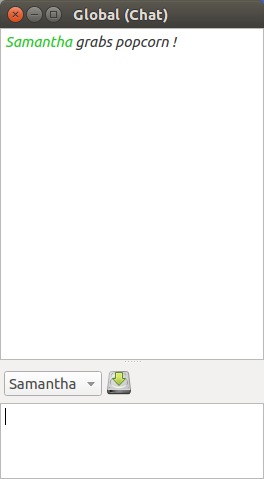
Vous pouvez facilement renvoyer des messages grâce à l'historique des messages. Appuyez simplement sur « Haut » et « Bas » pour naviguer dans l'historique, puis appuyez sur la touche « Entrée » pour renvoyer le message sélectionné.
Fonctionnalités accessibles par menu contextuel
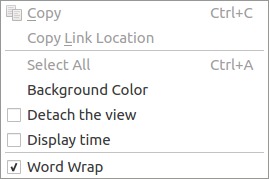
Les fenêtres de discussions possèdent 3 fonctionnalités pouvant être atteintes grâce au menu contextuel :
- Vous pouvez modifier la couleur d'arrière-plan de cette fenêtre de discussions.
- Les fenêtres de discussions peuvent être supprimées de Rolisteam. Ce dernier peut fournir un meilleur contrôle de l'espace de travail.
- Vous pouvez afficher les horodatages à la réception du message.
Lancez quelques dés
La fenêtre du salon de discussions est également l'endroit où vous pouvez lancer les dés par envoi de commandes. Rolisteam intègre un moteur puissant conçu à partir d'opérateurs génériques.
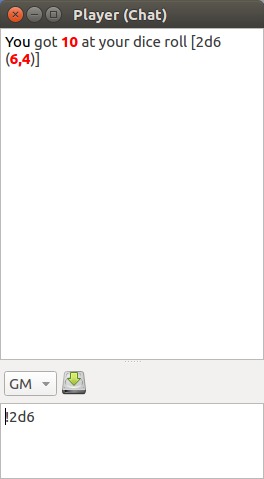
Ces opérateurs peuvent être combinés pour effectuer des calculs selon les mécanismes internes du jeu afin de vous donner une réponse finale facile à lire. Pour lancer un dé avec 6 côtés, la commande est : !1d6
Le point d'exclamation est important : il marque le début de la commande des dés. Il peut être remplacé par d'autres caractères. Le caractère & est le signe pour une commande secrète. Vous seul pouvez en voir le résultat.
Le caractère # permet d'envoyer une commande au maître du jeu (Et seulement à lui / elle).
- &2d6
- #2d6
Rolisteam peut lancer toutes sortes de dés.
- Lancez le dé entre 0 et 9 : !1d[0-9]
- Lancez 20 dés avec 100 côtés : !20d100
- Lancez le dé et ajoutez 4 à son résultat : !1d20+4
- Lancez quatre dés. Le résultat définit combien de dés avec 10 côtés il faudra lancer : !(4d6)d10
- Lancez 6 dés avec 10 côtés. Ils se posent sur 10 et nous gardons les 3 meilleurs dés : !6d10e10k3
- Expression mathématique : !5 - 5* 5 + 5
Le résultat est toujours affiché en rouge pour une meilleure lisibilité.
Rolisteam traite avec de nombreux opérateurs. Vous pouvez trouver une liste complète sur cette page Internet. Il y a aussi des exemples.
Pour partager et trouver des commandes spécifiques au jeu, veuillez vous rendre sur la page de contact de Rolisteam ou la liste générale de la communauté.
Alias de dé (Ou comment vous faciliter la vie)
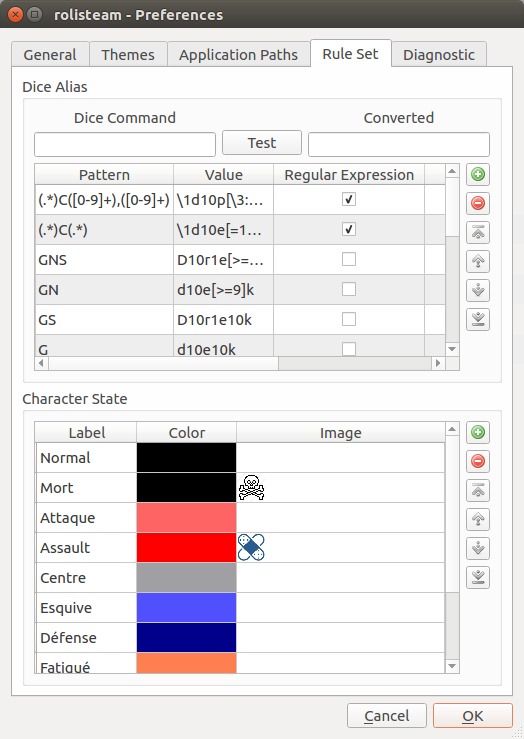
Les systèmes complexes peuvent nécessiter des commandes complexes et longues. Le système d'alias est conçu pour apporter de l'aide dans ces cas. Il permet de simplifier les commandes.
Voyons cet exemple : !6d10e10k3
Cette commande implémente le système « Faire rouler et conserver » du jeu « Legend of the 5 Rings ». C'est un peu inconfortable d'écrire la commande à chaque fois. Une commande plus courte sera appréciée et plus pratique. Pour faire cela, Rolisteam fournit des alias. Pour écrire un alias intelligent, vous devez réfléchir à quelques points. Tout d'abord, identifiez la partie paramétrable du système.
Le nombre de dés change-t-il ?
Le seuil de difficulté change-t-il ? etc.
Voilà quelles sont les questions que vous devriez vous poser.
Dans notre cas, les dés lancés et les modifications sur les dés sont conservées. Ainsi, vous pouvez définir un alias dans les boîtes de dialogue de préférences.
Alias : K => d10e10k
Comment l'utiliser :
- !6K3 = !6d10e10k3
- !8K4 = !8d10e10k4
Il existe deux types d'alias : un alias pour remplacement (Comme dans l'exemple précédent) et un alias avec expression rationnelle. Veuillez consulter la documentation pour obtenir plus d'informations sur les alias.
Partager l'image
Tout le monde peut partager des photos avec tous les autres. La photo apparaît alors sur l'écran de tout le monde. Chaque utilisateur peut le masquer par un clic sur la barre de titre. Il peut être affiché à nouveau en utilisant le « menu de sous-fenêtre ».
Le maître du jeu (Game Master ou GM) ou le propriétaire de l'image peuvent la fermer définitivement (Menu « Fichier / Fermer » ou raccourci clavier « CTRL » + « Échap ». Vous pouvez partager l'image grâce au menu : « Fichier / Ouvrir / Image » ou faire un glisser-déposer de celle-ci dans la zone principale.
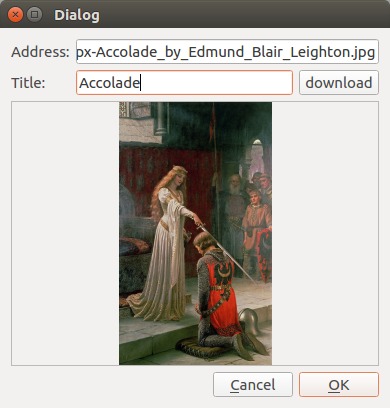
Il est également possible de partager des images à partir d'Internet.
Partager une image provenant de l'Internet
C'est vraiment facile. Il suffit simplement de cliquer sur « Fichier / Ouvrir / Image en ligne »
Cartes
Depuis la version v1.8, Rolisteam fournit deux types de cartes différentes : en Bitmap ou en vectoriel. Ceux-ci reposent sur deux technologies et concepts différents. Avec la carte « bitmap », les éléments sont peints sur la carte. Pour les cartes vectorielles, les éléments sont « déposés » sur la carte.
Le maître du jeu est seul à pouvoir créer et partager la carte.
Cartes bitmap
Il est possible d'ajouter une carte vide. Les cartes vides possèdent une taille, des autorisations et une couleur d'arrière-plan. De façon alternative, il est possible de les ouvrir comme arrière-plan.
Carte vide
Pour ouvrir une carte vide, veuillez simplement cliquer sur « Fichier / Nouveau /Carte » ou appuyer sur le raccourci « CTRL » + « M ».
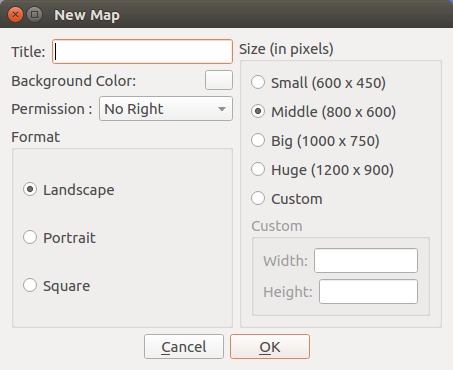
Rolisteam vous demande de définir de nombreuses propriétés de carte.
- titre
- Couleur d'arrière plan
- Taille
- mode d'autorisation
- Format
Il existe 3 modes d'autorisation : Aucune autorisation, Personnage et Toutes les autorisations.
- L'option « Aucune autorisation » signifie que seul le maître du jeu peut modifier la carte.
- « Personnage » permet aux joueurs de déplacer leurs jetons de personnage.
- L'option « Toutes les autorisations » donne les droits de maître du jeu à toutes les personnes de la partie.
Carte avec image comme arrière-plan
Pour ouvrir une image en tant qu'arrière-plan de carte, il vous suffit de cliquer sur « Fichier / Ouvrir / Carte »
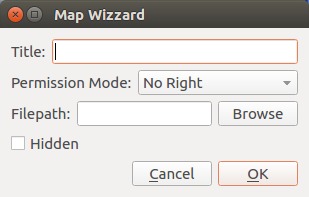
Cette boîte de dialogue vous permet de sélectionner une image d'arrière-plan. De façon alternative, il est également possible de charger la carte (.pla) à partir de votre ordinateur.
Certaines propriétés de carte doivent / devraient être définies, telles que le titre, le mode d'autorisation et la visibilité.
Cochez l'option « Masqué » si vous souhaitez que votre carte apparaisse couverte de brouillard de guerre. Vous révélerez peu à peu la carte à vos joueurs.
Modifier la carte
Lorsque la carte est ouverte, vous pouvez peindre dessus. Pour le faire, Rolisteam met à votre disposition de nombreux outils de peinture. Ils sont fournis tous ensemble dans la boîte à outils de la carte.
[Commentaire] : <>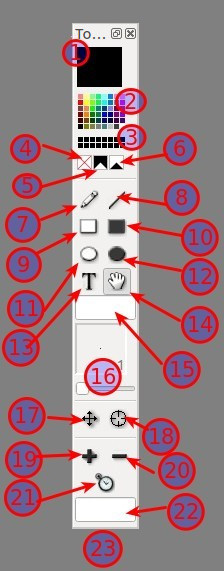
 | 1. Couleur courante 2. Couleurs prédéfinies 3. Couleurs personnalisées 4. Effacement d'une couleur 5. Fog of war color 6. Couleur du brouillard de guerre 7. Crayon 8. Ligne 9. Rectangle vide 10. Rectangle rempli 11. Ellipse vide 12. Ellipse remplie 13. Texte 14. Poignée 15. Champ de texte 16. Pen width 17. Déplacer un NPC (Non Playable Character) 18. Change state NPC 19. Add NPC 20. Modifier l'état d'un NPC 21. réinitialiser le compteur d'un NPC 22. Nom du NPC 23. Taille du NPC |
FAQ sur la carte
1. J'ai besoin de plus de couleurs que les couleurs prédéfinies. Comment puis-je en obtenir plus ?
Il est possible de faire un double clic sur la couleur courante pour sélectionner une couleur grâce à la boîte de dialogue de sélecteur de couleurs.
2. Comment puis-je changer l'orientation du personnage ?
Lorsque les outils 17 ou 18 sont sélectionnés, il est possible avec un « clic droit » de changer d'orientation. Une marque blanche apparaît pour indiquer à quoi le personnage ressemble.
3. Comment puis-je changer l'état du personnage ?
Il suffit de sélectionner l'outil 18 et de cliquer sur le personnage jusqu'à ce que vous atteigniez le bon état.
- Noir = En bonne santé
- Rose = Blessé
- Rouge = Blessé
- Gris = Mort
- Bleu = Endormi
- Vert = Ensorcelé
4. Quelle est la signification de la poignée ?
Vous pouvez attraper la carte et la déplacer pour afficher une autre partie. Cela est très utile lorsque vous avez un écran de petite taille.
Carte vectorielle
La carte vectorielle a été introduite dans Rolisteam version v1.8.
C'est un énorme changement. Il serait trop long de décrire en détail toutes les possibilités.
Dans ce tutoriel, vous pouvez trouver des descriptions courantes des fonctionnalités pour dessiner une carte. Il est recommandé de vous entraîner au moins une fois ou deux fois avant d'utiliser cette fonctionnalité dans le jeu.
Cela peut être déroutant de découvrir le comportement des fonctionnalités durant la partie. Un autre tutoriel sera écrit pour fournir des détails sur toutes les possibilités associées aux cartes vectorielles.
Si vous avez besoin de plus d'informations sur la carte vectorielle, veuillez consulter la documentation
Ajouter une carte vectorielle
Pour créer une carte vectorielle vide, veuillez vous rendre dans le menu « Fichier / Nouveau / Carte vectorielle » ou directement « CTRL » + « V ».
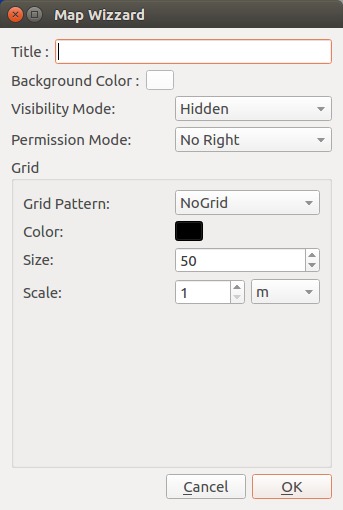
Rolisteam demande des valeurs pour certaines propriétés de carte vectorielle.
- Titre
- Couleur d'arrière plan
- Mode d'autorisation
- Mode de visibilité
- Forme de la grille
Lorsque tous les éléments sont définis, il suffit de cliquer sur « Ok » pour faire apparaître la carte vectorielle. Pour votre information, la carte vectorielle ne possède aucune taille. La taille est infinie.
Modifier la carte vectorielle
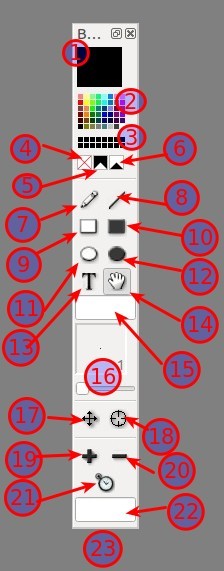
Lorsque la carte est apparue, vous pouvez la modifier. Il existe deux types de modifications : visuelles ou d'accès.
Tout d'abord, toutes les modifications visuelles peuvent être réalisées grâce aux outils présents dans la barre d'outils ou sur la carte elle-même.

 | 1. Couleur courante Faites un double clic dessus pour sélectionner la couleur grâce à la boite de dialogue de sélection de couleurs. 2. Palette de couleurs 3. Sélecteur de luminosité 4. Mode d'édition Dans le mode **Normal**, vous pouvez peindre directement sur la carte. Dans le mode **Masque**, vous pouvez masquer des parties aux joueurs. Cela ajoute du brouillard de guerre. Dans le mode **Dévoiler**, vous supprimez des parties du brouillard de guerre. (Cela ne fait rien si le brouillard de guerre est inactif). 5. Crayon 6. Ligne 7. Rectangle vide 8. Rectangle rempli 9. Ellipse vide 10. Ellipse remplie 11. Texte 12. Poignée Cet outil sélectionne des éléments et les déplace. La rotation ou la modification de taille ou de forme de l'élément sont deux actions possibles. Pour déplacer des éléments, veuillez simplement cliquer sur n'importe quel élément, maintenir le bouton de la souris enfoncé et déplacer simplement la souris (C'est une action de glisser-déposer). Pour la modification de taille ou de forme, vous devez appuyer sur la touche « MAJ » et déplacer la poignée. Pour sélectionner plusieurs éléments à la fois, veuillez simplement appuyer sur la touche « CTRL » et cliquer sur les différents éléments. 13. Règle 14. Emplacement 15. Ancre Lier un élément (Fils) à un autre (Parent). Ensuite, si vous déplacez le parent, tous ses enfants se déplaceront aussi. 16. Pipette 17. Largeur de crayon 18. Ajouter un NPC 19. Réinitialiser le compteur NPC 20. Compteur NPC 21. Nom NPC 22. Opacité de l'élément courant |
Interaction sur la carte
Sur la carte, Rolisteam propose un menu contextuel. Grâce à ces menus, de nombreuses actions peuvent être exécutées. Le contenu du menu dépend de la sélection courante.
Si vous souhaitez connaître toutes les fonctionnalités disponibles à partir du menu contextuel, veuillez lire cette page de documentation.
Musique de fond
Le maître du jeu peut diffuser de la musique de fond.
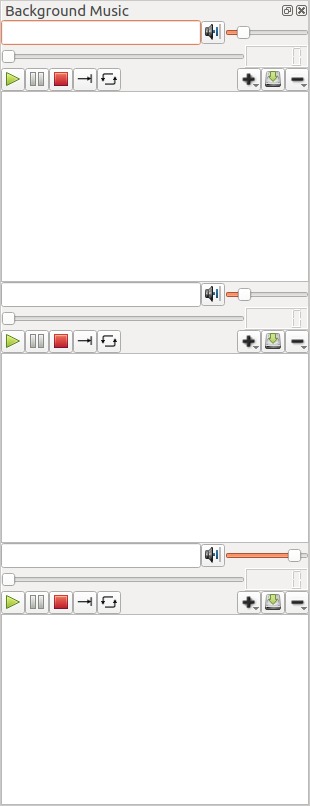
Rolisteam dispose de 3 lecteurs audio indépendants. Chaque lecteur possède des fonctionnalités standards et attendues d'un lecteur audio.
Contrôlez l'état de la lecture avec les boutons « Lecture », « Mettre en pause »et « Arrêter ». Les lecteurs audio acceptent le mode de lecture : un seul, un par un, en boucle.
- Un seul mode lit la chanson en cours et l'arrête à la fin.
- Le mode « Un par un » permet de jouer la chanson courante, puis joue la chanson suivante. Il s'arrête lorsqu'il atteint la fin de la liste de lecture.
- Le mode en boucle lit le fichier courant encore et encore.
Ajouter une musique
Le bouton avec le symbole « + » rassemble toutes les actions pour l'ajout de fichiers dans la liste de lecture. Un simple clic ouvre la boîte de dialogue du sélecteur de fichiers. Un clic long affiche un sous-menu avec des actions supplémentaires :
- Ajouter une chanson à la liste de lecture (Par défaut)
- Ouvrir une liste de lecture
- Charger la liste de lecture « TableTopAudio.com »
- Ajouter un flux audio
Supprimer la musique
Le bouton « - » signifie la suppression de la musique de la liste de lecture. Un clic long affiche la fonction d'effacement effaçant la liste de lecture.
Toutes ces fonctions sont accessibles à partir du menu contextuel.
Fichiers audio
En raison de problèmes juridiques, Rolisteam n'envoie aucune donnée audio. Il s'occupe de la synchronisation des lecteurs audio. Si vous ne pouvez pas mettre vos fichiers sur Internet ou avoir un flux audio, vous devez envoyer des fichiers à vos lecteurs. Ils devront enregistrer les fichiers audio sur leurs ordinateurs. Grâce à certains services Cloud, le partage et la synchronisation du dossier sont devenus très faciles.
Sinon, la liste de lecture TableTopAudio.com fonctionne vraiment très bien.
Éditeur de compte-rendus
Il pourrait être utile d'enregistrer tous les évènements du jeu. Pour le faire, Rolisteam intègre un éditeur de texte pour prendre des compte-rendus sur la partie : des NPC importants, des preuves, etc. Les notes peuvent être enregistrées sous les formats html, pdf ou .odt.
Fiche de personnage
Depuis la version v1.8, Rolisteam gère la feuille de personnages. Rolisteam est livré avec RCSE : « Rolisteam Character Sheet Editor ». **RCSE * * est le meilleur des compagnons lors de l'édition d'une feuille de personnage.
Créez votre propre feuille
Pour créer une feuille de personnage, vous devez suivre plusieurs étapes :
- Glissez et déposez l'image d'arrière-plan pour chaque page de la feuille de personnage et enregistrez votre travail
- Dessinez le champ à la bonne position sur chaque page et enregistrez votre travail
- Générez du code et vérifiez le résultat dans l'onglet « Aperçu » et économisez vous du travail
- apportez des modifications aux champs (Définissez l'étiquette et d'autres propriétés), revenez à l'étape 3 jusqu'à ce que vous atteigniez la qualité souhaitée, enregistrez souvent votre travail.
- Dans l'onglet « Personnage », ajoutez des personnages, définissez la valeur appropriée à chaque champ et enfin, enregistrez votre travail.
- Chargez le fichier de résultats dans Rolisteam et partagez le personnage avec son joueur.
Nous allons écrire un tutoriel sur la façon de créer une feuille de personnage.
Utilisation de la feuille de personnage dans Rolisteam
L'utilisation de la feuille de personnage dans * * Rolisteam * * est simple. Le maître du jeu charge la feuille de personnage (.rcs). Ensuite, il doit partager la feuille de personnage (Par un clic droit sur le menu) avec le personnage du joueur. Un joueur peut avoir plusieurs personnages. Un personnage n'appartient qu'à un seul joueur. Le personnage ne possède qu'une seule feuille de personnage.
Où puis-je trouver la fiche de personnage
Toutes les feuilles de personnages sont regroupées dans un dépôt « git ». En plus, vous pouvez discuter de feuilles de personnages sur le forum.
Dépôt de feuilles de personnages
Session et histoire
Le scénario rassemble tous les média pris en charge par Rolisteam dans un seul fichier. Les cartes, les cartes vectorielles, les images, les feuilles de personnages, les listes de lecture et les compte-rendus sont enregistrés dans le scénario. D'autres média viendront s'y rajouter dans le futur.
Ces documents sont répertoriés dans le le gestionnaire de ressources. Ce panneau indique quel document fait actuellement partie de votre scénario. L'état de chaque document est également enregistré (Ouvert, chargé et déchargé).
Il est important de comprendre le flux de travail sur les média. L'exemple le plus facile est celui sur une image. Lorsque vous faites un glisser et déposer d'une image dans Rolisteam. Tout le monde le voit. L'image est chargée et ouverte. Lorsque vous cliquez sur la croix dans le coin de la fenêtre, l'image disparaît uniquement pour vous. Dans cette situation, l'image est toujours chargée. Pour l'afficher à nouveau, vous pouvez simplement aller dans le menu de la sous-fenêtre.
Pour le fermer pour tout le monde, vous devez aller dans « Fichier / Fermer (Touches « CTRL » + « Échap »). L'état du fichier est défini sur « Déchargé ». Cependant, le fichier apparaît dans le gestionnaire de ressources comme faisant partie du scénario. Vous pouvez le déplacer dans le chapitre pour une meilleure visibilité. Ou, vous pouvez le supprimer quand il n'est pas nécessaire de le conserver.
Conclusion
Ce tutoriel est maintenant terminé. D'autres suivront. J'espère que cela a été utile. Je n'ai qu'à vous souhaiter de bonnes parties avec Rolisteam.