روليستيم

Rolisteam هو برنامج طاولة افتراضية مجاني. تُلعَب ألعاب لعب الأدوار بالقلم والورقة تقليدياً حول الطاولة. برنامج الطاولة الافتراضية يبدو الحل الصحيح للتغلب على صعوبات اللعب في الحياة الواقعية.
Rolisteam هو أيضاً برنامج متعدد المنصات (ويندوز، ماك أو إس ولينكس). نزّله من هنا: https://www.rolisteam.org/download.html بعد ذلك ثبّته على حاسوبك. يوفّر Rolisteam العديد من الميزات لتقديم تجربة لعب أفضل (مثل: الخرائط، الصور، رمي النرد، ورقة الشخصية، الموسيقى الخلفية).
Rolisteam متاح بعدة لغات: الإنكليزية، الفرنسية، الإسبانية، الألمانية، البرتغالية، المجرية، الهولندية، الرومانية وجزئياً بالتركية.
الآن، لنشرح كيفية استخدام Rolisteam. صور شاشة عديدة توضّح هذا الدليل لجعله أكثر متعة وسهولة للفهم.
الأول - البدء والإعدادات
عندما تشغل البرنامج، يظهر روليستيم، وأمامه تظهر لوحة الاتصال. هذه اللوحة تسمح لك بإضافة و اضبط تشكيلة اتصالك. يجب عليك اضبط القيم بشكل صحيح للتأكد من اتصالك باللعبة الصحيحة. تشكيلة "لاعب" تتطلب منك تعريف شخصية اللاعب الخاصة بك أيضًا. هذه اللوحة يمكنها تخزين العديد من تشكيلات الاتصال.
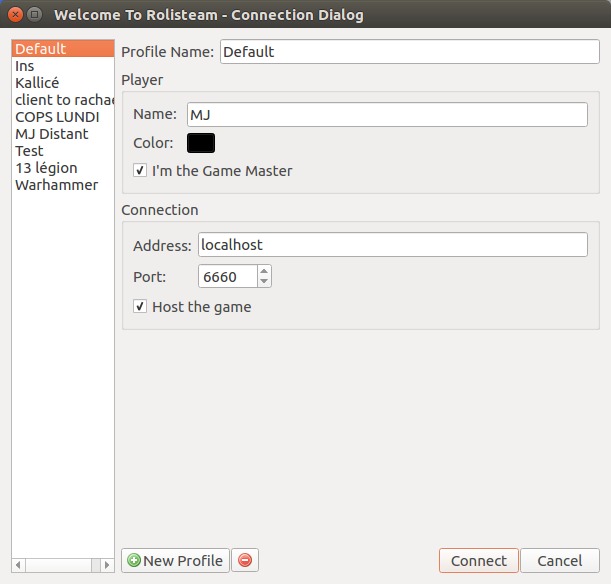
اغير التشكيلة مبدئية أو انشأ واحدة أخرى. نوصي باضيط اسم ذي مغزى. هذا يجعل الأمر أسهل.
على سبيل المثال، أنا أعتاد اللعب كـ GM يوم الأربعاء وكلاعب يوم الاثنين، أسماء تشكيلاتي هي: لعبة يوم الاثنين، لعبة يوم الأربعاء.
هناك أربعة أوضاع اتصال في روليستيم:
- مضيف ومسير اللعبة
- عميل ومسير اللعبة
- مضيف ولاعب
- عميل ولاعب
يملك مسيرو اللعبة (Game Masters) سيطرة وسلطة أكبر على روليستيم من اللاعبين. يمكنهم إضافة خرائط أو صور. يتحكمون في الموسيقى الخلفية والكثير من الأشياء الأخرى.
الفروقات بين المضيف و العميل قد لا تبدو واضحة حقًا. استضافة اللعبة تعني أنه يجب على جميع لاعبي اللعبة الاتصال بك. إذا أُغلق روليستيم المستضيف، ينفصل الجميع عن اللعبة.
مسير اللعبة أو لاعب
منطقة اللاعب مخصصة لوصف نفسك. يجب عليك اختر اسمًا (اسمًا مستعارًا) (سيظهر للاعبين الآخرين) و اختر لونًا. لتجربة لعب أفضل، من الأفضل أن اختر جميع اللاعبين ألوانًا مختلفة عن بعضهم البعض.
الشيء الأخير هو مربع اختيار "أنا مسير اللعبة". حدده فقط إذا كنت مسير اللعبة، بالطبع.
إذا كنت لاعبًا، لوحة الاتصال تسمح لك بوصف شخصيتك في منطقة "الشخصية". تظهر هذه فقط عندما لا تكون مسير اللعبة.
يجب عليك اضبط اسم شخصيتك ولونها وصورتها الرمزية. نوصي باستخدام صورة مربعة كصورتك الرمزية (لتبدو جيدة على الخرائط المتجهة).
مضيف أو عميل
المضيف
إذا استضفت اللعبة، يجب أن يكون الخادم على حاسوبك. لا تحتاج لاضيط عنوان. يجب عليك اختر منفذًا وتحديد "استضف اللعبة". عندما تكون واثقًا من تشكيلة اتصالك، انقر على "اتصال". إذا سار كل شيء على ما يرام، سيختفي مربع حوار تشكيلة الاتصال وسيسمح لك بالوصول إلى نافذة التطبيق الرئيسة.
في منطقة الإشعارات (الزاوية اليمنى العليا)، يوجد تذكير بمعلومات اتصالك. يجب أن تعطي هذه المعلومات للمشاركين الآخرين في اللعبة.
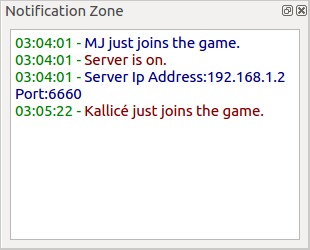
كما ترى، العنوان في حالتنا هو 194.250.98.228، والمنفذ هو 6661. مبدئياً، يستخدم روليستيم المنفذ 6660. يمكنك تغييره كما تشاء، ولكن امتنع عن استخدام رقم منفذ يستخدمه خدمة أخرى.
اختر من سيستضيف اللعبة بعناية؛ عرض النطاق الترددي والاستقرار هما المعياران الرئيسيان.
ستكون تجربة اللعب أفضل مع اتصال إنترنت أفضل. خط DSL يكفي لأداء المهمة بشكل مثالي. اضع في اعتبارك أن المضيف يجب أن يظل متصلاً حتى نهاية اللعبة. ينفصل الجميع إذا اخرج المضيف أو انقطع اتصاله.
العميل
إذا اتصلت كعميل، تحتاج إلى عنوان ورقم منفذ للانضمام إلى اللعبة. يمكن لروليستيم الوصول إلى مضيف عن طريق عنوان IP (مثال: 194.250.98.228) أو عن طريق اسم المجال (rolisteam.org، games.foo.com). يجب على المضيف إعطائك هذه المعلومات.
ألغ تحديد مربع الاختيار "استضف اللعبة".
إذن أنت جاهز تمامًا. انقر على اتصال. إذا سار الأمر بشكل صحيح، سيختفي مربع حوار الاتصال ويكون لديك وصول إلى التطبيق.
التشغيل الأول
عندما اضبط الاتصال، سترى شيئًا كهذا.
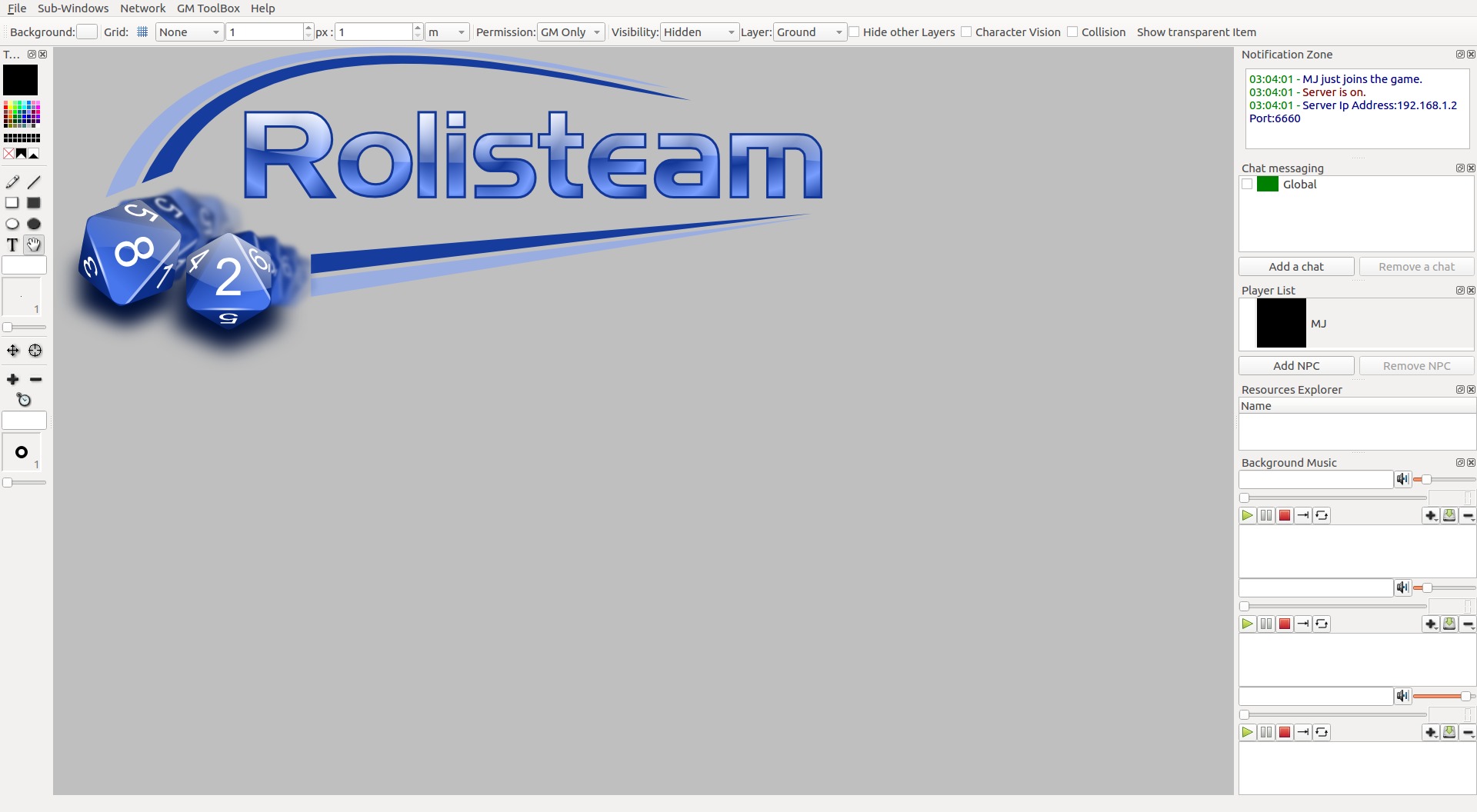
لنزور جميع اللوحات لنرى ما هي المعلومات التي يمكنك إيجادها في أي من هذه اللوحات.
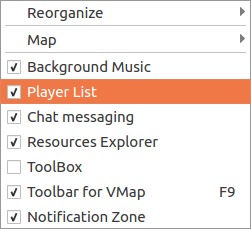
على يسار ويمين التطبيق، توجد ودجتات إرساء. يمكنك تحريك ودجتات الإرساء هذه، وتركها عائمة، أو تجميعها معًا. لذا يمكنك تجميعها لرؤية الودجتات المهمة في أي وقت. يمكن رؤية الأخرى عندما تريد/تحتاج إليها بالنقر على ألسنتها. بالطبع، يمكن إغلاق ودجتات الإرساء (علامة «اكس» في الزاوية اليمنى العليا). يمكنك إخفاء/إظهار ودجتات الإرساء باستخدام قائمة النافذة الفرعية.
تحقق من حالة الاتصال
للتحقق من حالة اتصالك في أي وقت، انظر فقط إلى شريط عنوان روليستيم.
يوجد، بهذا التسلسل: اسم القصة الحالية، إصدار البرنامج، حالة الاتصال «متصل» أو «غير متصل»، نوع الاتصال (عميل أو خادم)، واسم التطبيق روليستيم.

منطقة الإشعارات
كما رأيت، منطقة الإشعارات مفيدة عند استضافة اللعبة. تمنحك جميع المعلومات التي تحتاج إلى إرسالها إلى اللاعبين الآخرين.
تحتوي هذه اللوحة على ميزات أكثر من ذلك. جميع الأحداث على الشبكة تسجل داخلها. لذا يمكنك رؤية الاتصالات الواردة الجديدة أو انقطاع اتصال لاعب. توفر شريط تقدم لاستقبال عمليات النقل الطويلة.
المراسلة الفورية
تسرد هذه المنطقة جميع نوافذ المراسلة الفورية. مبدئياً، يضبط روليستيم المراسلة العامة (للجميع) والاتصال من نقطة إلى نقطة لكل لاعب آخر.
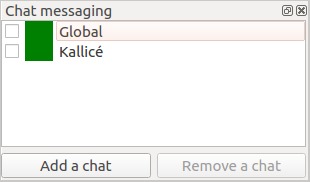
يمكنك إنشاء نافذة دردشة و اضبطها مع جميع/واحد/عديد/لا لاعبين. يمكنك التحدث عن تكتيكك التالي.
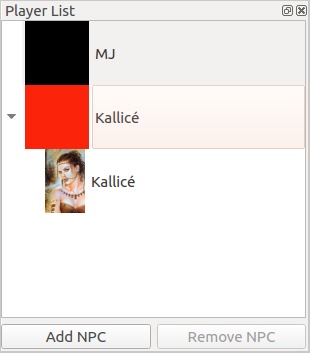
قائمة اللاعبين
تعرض هذه اللوحة جميع اللاعبين المتصلين وشخصياتهم. يمكنك توسيع أو طي قوائم الشخصيات لكل لاعب. يمكن رؤية الصور الرمزية للشخصيات هنا.
هذه اللوحة مهمة جدًا عندما تستخدم الخرائط في روليستيم. نتحدث عنها أدناه في هذا دليل.
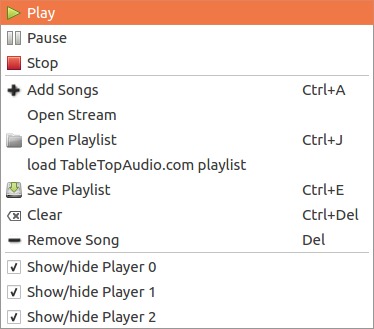
مشغلات الصوتيات
يحتوي روليستيم على ثلاثة مشغلات صوتيات لإدارة ثلاثة مقاطع صوتية في الوقت نفسه.
يمكنك إخفاؤها إذا احتجت إلى عدد أقل من مشغلات الصوتيات أو مساحة أكبر.
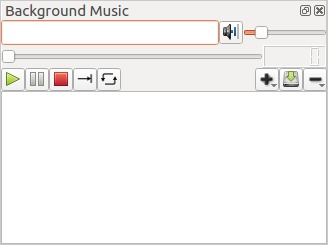
جميع الأوامر متاحة عبر قائمة السياق (النقر بالزر الأيمن للفأرة).
يمكنك تحميل قوائم التشغيل أو ملفات صوت أو روابط إلى تدفقات أو ملفات بعيدة.
مدير الموارد
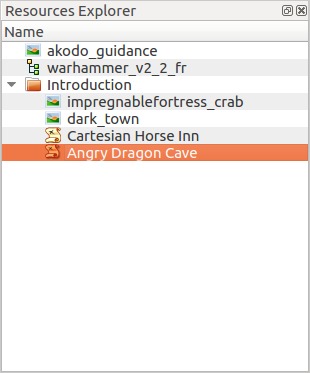
يتتبع مدير الموارد جميع الملفات التي فتحتها في روليستيم. يوفر طريقة لإعادة فتحها بسرعة كبيرة. يمكنك فرز الملفات في مجلدات.
اللعب بروليستيم
الآن، تعرفت على كل لوحة في روليستيم. سنركز على الميزات وكيفية استخدامها.
المراسلة الفورية
لفتح نافذة الدردشة، الأمر بسيط للغاية: عليك تحديد الدردشة التي تريدها. من المفيد فتح «الدردشة العامة». يمكنك الدردشة مع جميع اللاعبين الآخرين. يمكنك الدردشة مع لاعب واحد فقط في كل مرة.
إذا كان اسم الدردشة يومض باللونين الأخضر والأحمر، فهذا يعني أنك تلقيت رسالة.
يمكنك إضافة دردشة جديدة مع من تريد، وقتما تشاء.
أضف دردشة جديدة
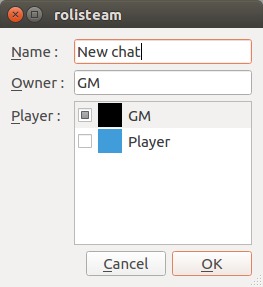
في الأسفل، يوجد زر لـ إضافة دردشة جديدة.
للدردشة اسم، ومالك، وقوائم لاعبين مشاركين. يضبط المالك آلياً. يمكنك اختر جميع المعلمات الأخرى.
ما عليك سوى النقر على "موافق" للتأكيد.
ماذا يمكننا أن نفعل في نافذة الدردشة؟
الميزة الرئيسة هي بوضوح إرسال الرسائل إلى اللاعبين الآخرين. يمكنك التعريف بنفسك أو بشخصيتك. من المفيد فصل الدردشة داخل اللعبة والدردشة خارج الشخصية.
روليستيم احول جميع عناوين http إلى روابط قابلة للنقر.
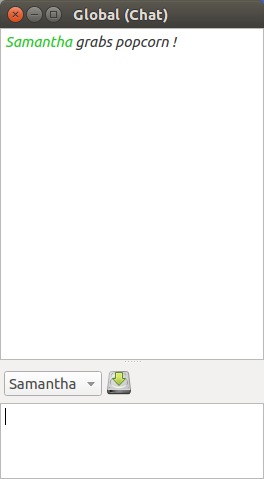
يمكنك وصف أفعال شخصيتك باستخدام الأمر /me متبوعًا بوصف الفعل.
مثال:
/me تشهر سيفها وتتخذ وضعية دفاعية!
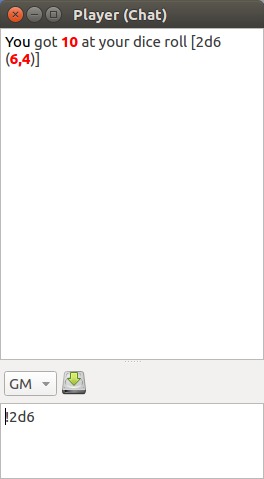
يظهر هكذا:
يمكنك إعادة إرسال الرسائل بسهولة بفضل سجل الرسائل. ما عليك سوى الضغط على سهم للأعلى و سهم للأسفل للتنقل داخل السجل ثم الضغط على إدخال لإعادة إرسال الرسالة المحددة.
الميزات القابلة للوصول إليها من قائمة السياق
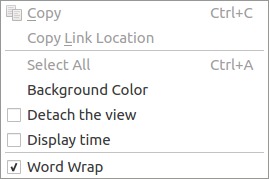
تحتوي نوافذ الدردشة على 3 ميزات يمكن الوصول إليها باستخدام قائمة السياق:
- يمكنك اغير لون خلفية نافذة الدردشة هذه.
- يمكن إخراج نوافذ الدردشة من روليستيم. يمكن أن يوفر هذا تحكمًا أفضل في مساحة العمل.
- يمكنك عرض الطوابع الزمنية عند استلام الرسائل.
ارم بعض النرد
نافذة الدردشة هي أيضاً المكان الذي يمكنك فيه رمي النرد بإرسال الأوامر. يتضمن Rolisteam محرك قوي يعتمد على عوامل تشغيل عامة.
يمكن دمج هذه العوامل لإجراء حسابات فيما يتعلق بميكانيكا اللعبة لتقديم إجابة نهائية سهلة القراءة. لرمي نرد واحد ذي 6 جوانب، الأمر هو: !1d6
علامة التعجب مهمة: إنها وسم بداية أمر النرد. يمكن استبدالها ببعض الأحرف الأخرى. & وسم أمر سري. أنت فقط من يمكنه رؤية النتيجة.
# أرسل الأمر إلى مسير اللعبة (وله فقط).
- &2d6
- #2d6
يمكن لـ روليستيم رمي أي أنواع من النرد.
- ارم نرد بين 0 و 9 : !1d[0-9]
- ارم 20 نردًا بـ 100 جانب : !20d100
- ارم نردًا وأضف 4 إلى نتيجة النرد : !1d20+4
- ارم أربعة أحجار نرد، والنتيجة اتحدد عدد أحجار النرد ذات الـ 10 جوانب التي سترميها: !(4d6)d10
- ارم 6 أحجار نرد بـ 10 جوانب، تنفجر عند 10 ونحتفظ بأفضل 3 أحجار نرد: !6d10e10k3
- تعبير رياضي: !5-5*5+5
تظهر النتيجة دائمًا باللون الأحمر لقراءة أفضل.
يتعامل روليستيم مع العديد من المعاملات؛ يمكنك إيجاد قائمة كاملة على هذه الصفحة. هناك أمثلة أيضًا.
لمشاركة وإيجاد أوامر خاصة باللعبة، اذهب إلى صفحة اتصال روليستيم أو قائمة الماكرو المجتمعية.
الاسم المستعار للنرد (أو كيفية جعل حياتك أسهل)
قد تتطلب الأنظمة المعقدة أوامر معقدة وطويلة. نظام الاسم المستعار مخصص للمساعدة في هذه الحالة. يوفر طريقة لتبسيط الأوامر.
لنرى هذا المثال: !6d10e10k3
هذا الأمر ينفذ نظام الرمي والاحتفاظ من «أسطورة الحلقات الخمس». إنه أمر مؤلم كتابة الأمر في كل مرة. سيقدر أمر أقصر ويكون أكثر عملية. للقيام بذلك، يوفر روليستيم أسماء مستعارة. لكتابة اسم مستعار ذكي، عليك التفكير في بضع نقاط. أولاً، عرّف الجزء المتغير من النظام.
هل أغير عدد النرد؟
هل أغير عتبة الصعوبة؟ إلخ.
هذه هي الأسئلة التي يجب أن تسألها لنفسك.
في حالتنا، النرد المرمي والنرد المحتفظ به يتغيران. لذا، يمكنك تعريف اسم مستعار في مربعات حوار التفضيلات.
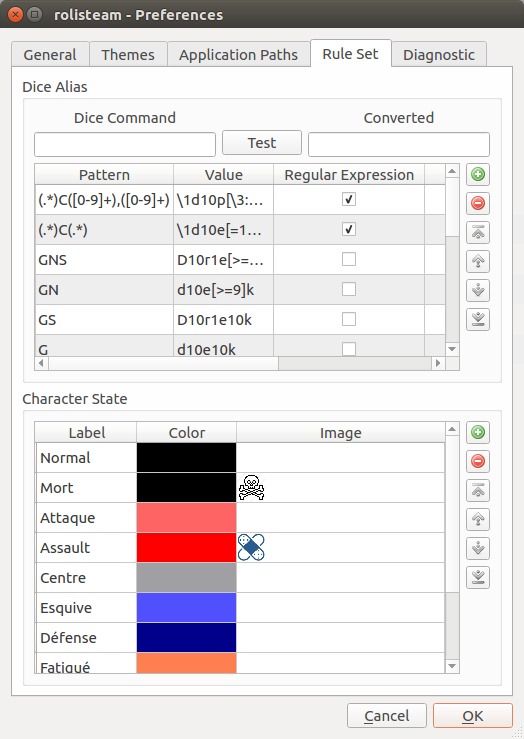
اسم مستعار: K => d10e10k
كيفية استخدامه:
- !6K3 = !6d10e10k3
- !8K4 = !8d10e10k4
هناك نوعان من الأسماء المستعارة: الاسم المستعار بالاستبدال (مثل المثال السابق) والاسم المستعار بالتعبير النمطي. ارجع إلى التوثيق للحصول على مزيد من المعلومات حول الأسماء المستعارة.
شارك صورة
يمكن للجميع مشاركة الصور مع جميع الآخرين. تظهر الصورة بعد ذلك على شاشة الجميع. يمكن لكل مستخدم إخفاؤها بالنقر على شريط العنوان. يمكن إظهارها مرة أخرى باستخدام قائمة النافذة الفرعية.
يمكن لمسير اللعبة أو مالك الصورة إغلاقها نهائيًا (قائمة ملف > إغلاق أو اختصار لوحة المفاتيح Ctrl+Esc). لمشاركة الصورة، يمكنك القيام بذلك من خلال القائمة: ملف > افتح > صورة، أو بسحبها وإفلاتها على المنطقة الرئيسة.
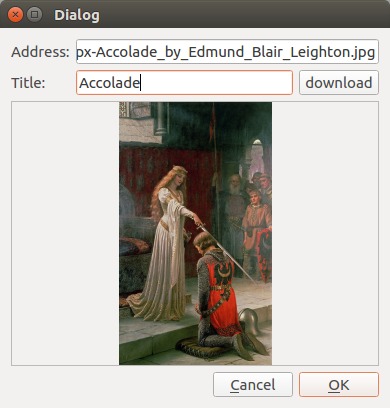
من الممكن أيضًا مشاركة الصور من الإنترنت.
شارك صورة من الإنترنت
الأمر سهل حقًا، ما عليك سوى النقر على ملف > افتح > صورة على الإنترنت
الخرائط
منذ الإصدار v1.8، يوفر روليستيم نوعين مختلفين من الخرائط: خريطة نقطية أو متجهة. تعتمد هذه على تقنيتين ومفهومين مختلفين. مع الخريطة "النقطية"، تُرسم العناصر على الخريطة. بالنسبة للخرائط المتجهة، "تُسقط" العناصر على الخريطة.
مسير اللعبة هو الوحيد الذي يمكنه إنشاء ومشاركة الخريطة.
خرائط نقطية
من الممكن إضافة خريطة فارغة. تحتوي الخرائط الفارغة على حجم وأذونات ولون خلفية. بدلاً من ذلك، من الممكن فتحها كخلفية لخريطة.
خريطة فارغة
لفتح خريطة فارغة، ما عليك سوى النقر على ملف > جديد > خريطة أو الضغط على CTRL+M.
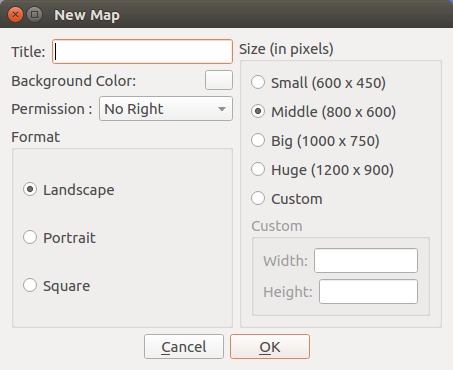
يطلب منك روليستيم تحديد العديد من خصائص الخريطة.
- عنوان
- لون الخلفية
- حجم
- وضع الإذن
- التنسيق
هناك 3 أوضاع للإذن: لا يوجد إذن، وشخصية، وجميع الأذونات.
- "لا يوجد إذن" يعني أنه يمكن لمسير اللعبة فقط تعديل الخريطة.
- "شخصية" يسمح للاعبين بتحريك رموز شخصياتهم.
- "جميع الأذونات" يمنح حقوق مسير اللعبة لجميع اللاعبين.
خريطة بصورة كخلفية
لفتح صورة كخلفية خريطة، ما عليك سوى النقر على ملف > افتح > خريطة
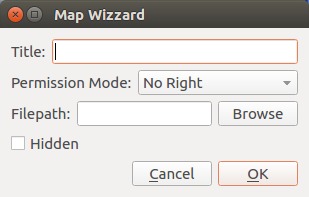
يسمح لك مربع الحوار هذا باختيار صورة خلفية. بدلاً من ذلك، من الممكن أيضًا تحميل خريطة (.pla) من حاسوبك.
يجب/ينبغي تعريف بعض خصائص الخريطة، مثل العنوان، ووضع الإذن، والرؤية.
احدد "مخفي" إذا أردت أن تظهر خريطتك مغطاة بضباب الحرب. ستكشف عن الخريطة شيئًا فشيئًا للاعبيك.
عدّل الخريطة
عندما افتح الخريطة، يمكنك الرسم عليها. للقيام بذلك، يوفر روليستيم العديد من أدوات الرسم. وهي مجمعة معًا في صندوق أدوات الخريطة.
[comment]:<>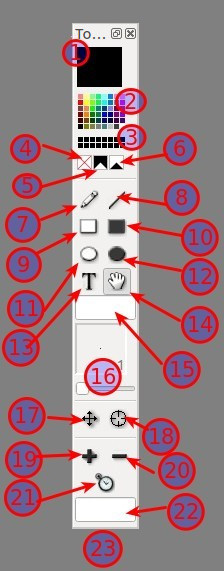
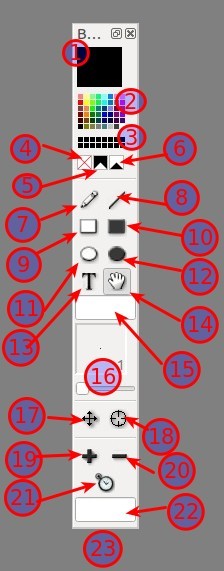 | 1. اللون الحالي 2. ألوان محددة مسبقًا 3. ألوان مخصصة 4. لون المسح 5. لون ضباب الحرب 6. مسح لون ضباب الحرب 7. قلم 8. خط 9. مستطيل فارغ 10. مستطيل مملوء 11. قطع ناقص فارغ 12. قطع ناقص مملوء 13. نص 14. مقبض 15. حقل نص 16. عرض القلم 17. حرك شخصية غير قابلة للعب (NPC) 18. غير حالة شخصية غير قابلة للعب 19. أضف شخصية غير قابلة للعب 20. أزل شخصية غير قابلة للعب 21. أعد تعيين عداد شخصية غير قابلة للعب 22. اسم شخصية غير قابلة للعب 23. حجم شخصية غير قابلة للعب |
أسئلة متكررة حول الخريطة
1. أحتاج إلى ألوان أكثر من الألوان المحددة مسبقًا، كيف يمكنني الحصول على المزيد؟
من الممكن النقر المزدوج على اللون الحالي لاختيار لون بفضل مربع حوار اختيار الألوان.
2. كيف يمكنني اغير اتجاه الشخصية؟
عند اختيار الأداتين 17 أو 18، من الممكن باستخدام النقر بالزر الأيمن للفأرة اغير الاتجاه. تظهر علامة بيضاء تشير إلى أين تنظر الشخصية.
3. كيف يمكنني اغير حالة الشخصية؟
ما عليك سوى اختيار الأداة 18 والنقر على الشخصية حتى تصل إلى الحالة المناسبة.
- أسود = سليم
- وردي = مصاب
- أحمر = مجروح
- رمادي = ميت
- أزرق = نائم
- أخضر = مسحور
4. ما معنى المقبض؟
يمكنك الإمساك بالخريطة وتحريكها لعرض جزء آخر. إنه مفيد جدًا عندما تكون لديك شاشة صغيرة.
خريطة متجهة
أُدخلت الخريطة المتجهة في روليستيم الإصدار 1.8.
إنه غير ضخم وسيكون من الطول شرح جميع الاحتمالات بالتفصيل.
في هذا دليل، قد تجد أوصاف الميزات المعتادة لرسم الخريطة. يوصى بالتدرب مرة أو مرتين على الأقل قبل استخدام هذه الميزة في اللعبة.
قد يكون من المربك اكتشاف سلوك الميزة أثناء اللعب. يكتب دليل آخر لتفصيل جميع الإمكانيات المتعلقة بالخرائط المتجهة.
إذا احتجت إلى مزيد من المعلومات حول الخريطة المتجهة، اذهب إلى التوثيق.
أضف خريطة متجهة
لإنشاء خريطة متجهة فارغة، اذهب إلى قائمة ملف > جديد > خريطة متجهة أو مباشرة CTRL+V.
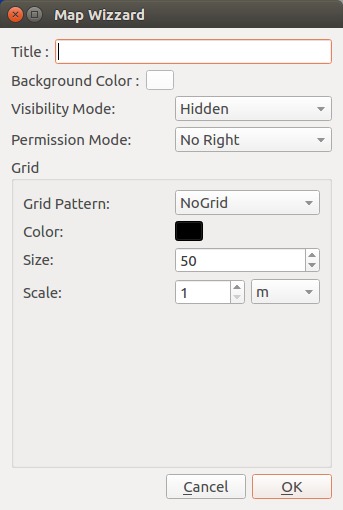
يطلب روليستيم قيمًا لبعض خصائص الخريطة المتجهة.
- العنوان
- لون الخلفية
- وضع الإذن
- وضع الرؤية
- شكل الشبكة
عندما اضبط جميع العناصر، ما عليك سوى النقر على موافق لإظهار الخريطة المتجهة. للعلم، الخريطة المتجهة ليس لديها حجم. الحجم لا نهائي.
عدّل الخريطة المتجهة
عندما ظهرت الخريطة، يمكنك تعديلها. هناك نوعان من التعديلات: مرئية أو وصول.
أولاً، يمكن إجراء جميع التعديلات المرئية بفضل الأدوات الموجودة في شريط الأدوات أو على الخريطة نفسها.

 | 1. اللون الحالي انقر مرتين عليه لاختيار لون من خلال مربع حوار اختيار الألوان. 2. لوحة الألوان 3. محدد السطوع 4. وضع التعديل في وضع **عادي**، يمكنك الرسم على الخريطة. في وضع **إخفاء**، يمكنك إخفاء أجزاء عن اللاعبين. يضيف ضباب الحرب. في وضع **كشف**، تزيل أجزاء من ضباب الحرب. (لا يفعل شيئًا إذا لم يكن ضباب الحرب مفعلاً) 5. قلم 6. خط 7. مستطيل فارغ 8. مستطيل مملوء 9. قطع ناقص فارغ 10. قطع ناقص مملوء 11. نص 12. مقبض تختار هذه الأداة العناصر وتنقلها. الدوران أو غير حجم العنصر أو شكله هما إجراءان ممكنان لتحريك العناصر، ما عليك سوى النقر على أي عنصر، ابق ضاغطاً على زر الفأرة وحرك الفأرة (إنه إجراء سحب وإفلات). لتعديل الحجم أو الشكل، يجب عليك الضغط على `MAJ` وتحريك المقبض. لتحديد عدة عناصر في وقت واحد، ما عليك سوى الضغط على `CTRL` والنقر على العناصر المختلفة. 13. مسطرة 14. مسار 15. مرساة اربط العنصر (الفرعي) بآخر (أبوي). بعد ذلك، إذا حركت العنصر الأبوي، تتحرك جميع أبنائه أيضًا. 16. قطارة 17. عرض القلم 18. أضف شخصية غير قابلة للعب 19. أعد تعيين عداد شخصية غير قابلة للعب 20. عداد شخصية غير قابلة للعب 21. اسم شخصية غير قابلة للعب 22. عتامة العنصر الحالي |
التفاعل على الخريطة
على الخريطة، يوفر روليستيم قائمة سياقية. من خلال هذه القائمة، يمكن تشغيل العديد من الإجراءات. يعتمد محتوى القائمة على التحديد الحالي.
إذا أردت معرفة جميع الميزات المتاحة من القائمة السياقية، اقرأ صفحة التوثيق هذه.
خلفية موسيقية
يمكن لمسير اللعبة بث خلفية موسيقية.
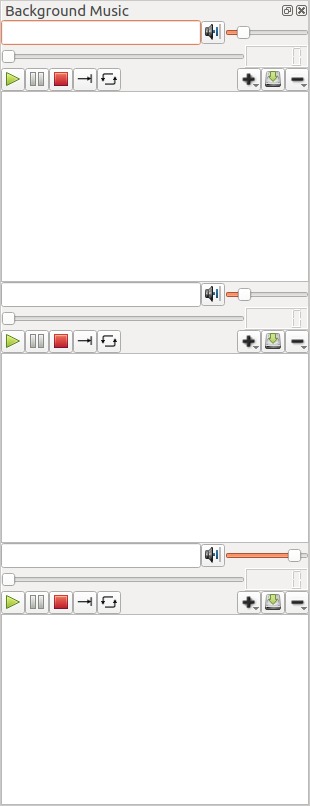
يحتوي روليستيم على 3 مشغلات صوتيات. إنها مستقلة. يمتلك كل مشغل الميزات القياسية والمتوقعة من مشغل صوتيات.
تحكم في حالة التشغيل بأزرار تشغيل و إيقاف مؤقت و إيقاف. تقبل مشغلات الصوتيات وضع التشغيل: واحد فقط، واحد تلو الآخر، تكرار.
- وضع واحد فقط يشغل الأغنية الحالية ويتوقف في النهاية.
- وضع واحد تلو الآخر يشغل الأغنية الحالية ثم يشغل الأغنية التالية. يتوقف عندما يصل إلى نهاية قائمة التشغيل.
- وضع التكرار يشغل الملف الحالي مراراً وتكراراً.
إضافة موسيقى
الزر الذي يحمل رمز + يجمع جميع الإجراءات المتعلقة بإضافة ملف إلى قائمة التشغيل. نقرة واحدة تفتح مربع حوار اختيار الملف. نقرة طويلة تظهر قائمة فرعية بإجراءات إضافية:
- أضف أغنية إلى قائمة التشغيل (مبدئي)
- افتح قائمة التّشغيل
- حمِّل قائمة تشغيل TableTopAudio.com
- أضف بثًا صوتيًا
أزل الموسيقى
الزر - يعني إزالة الموسيقى من قائمة التشغيل، والنقر الطويل يظهر وظيفة المسح التي امسح قائمة التشغيل.
يمكن الوصول إلى كل هذه الوظائف من قائمة السياق.
ملفات صوت
بسبب مشكلة قانونية، لا ارسل روليستيم بيانات صوت. إنه اعتني بمزامنة مشغلات الصوتيات. إذا لم تستطع وضع ملفاتك على الإنترنت أو كان لديك بث صوتي، عليك إرسال الملفات إلى لاعبيك. يجب عليهم تخزين الملفات الصوت في حواسيبهم. بفضل بعض الخدمات السحابية، أصبحت مشاركة ومزامنة الدليل سهلة حقًا.
بدلاً من ذلك، تعمل قائمة تشغيل TableTopAudio.com بشكل ممتاز.
محرر المحاضر
قد يكون من المفيد تسجيل جميع الأحداث المتعلقة باللعبة. للقيام بذلك، يضم روليستيم محرر نصوص لتدوين محاضر حول اللعبة: شخصيات غير قابلة للعب مهمة، أدلة، إلخ. يمكن حفظ الملاحظات كـ html أو pdf أو .odt.
الورقة الشخصية
منذ الإصدار 1.8، أدار روليستيم الورقة الشخصية. أتى روليستيم مع RCSE: "محرر الورقة الشخصية لروليستيم". RCSE هو أفضل رفيق عند تحرير الورقة الشخصية.
ابنِ ورقتك الخاصة
لإنشاء ورقة شخصية، عليك اتبع عدة خطوات:
- اسحب وأفلت صورة الخلفية لكل صفحة من الورقة الشخصية واحفظ عملك
- ارسم حقلًا في الموضع الصحيح على كل صفحة واحفظ عملك
- اوولد الكود وتحقق من النتيجة في ألسنة "عرض" واحفظ عملك
- أجر تعديلات على الحقول (اضبط لصائق وخصائص أخرى)، ارجع إلى الخطوة 3 حتى تصل إلى الجودة التي تريدها، احفظ عملك كثيرًا.
- على ألسنة الشخصية، أضف شخصيات واضبط قيمة مناسبة لكل حقل واحفظ عملك.
- احمّل الملف الناتج في روليستيم وشارك الشخصية مع لاعبها.
سناكتب دليل حول كيفية إنشاء ورقة شخصية.
استخدام الورقة الشخصية في روليستيم
استخدام الورقة الشخصية في روليستيم بسيط. مسير اللعبة يحمّل ورقة الشخصية (.rcs). بعد ذلك، يجب على مسير اللعبة مشاركة الورقة الشخصية (قائمة النقر بالزر الأيمن للفأرة) لشخصية اللاعب. يمكن أن يكون للاعب العديد من الشخصيات. تنتمي الشخصية إلى لاعب واحد فقط. تمتلك الشخصية ورقة شخصية واحدة فقط.
أين يمكنني إيجاد الورقة الشخصية
جمعنا جميع أوراق الشخصيات في مستودع git واحد، بالإضافة إلى ذلك، يمكنك المناقشة حول الورقة الشخصية في المنتدى.
الجلسة والقصة
السيناريو يجمع جميع الوسائط المدعومة من روليستيم في ملف واحد. يُخزن الخرائط، الخرائط المتجهة، الصور، الورقة الشخصية، قوائم التشغيل والمحاضر داخل السيناريو. ستأتي وسائط أخرى في المستقبل.
تسرد هذه الوثائق في مدير الموارد. تعرض هذه اللوحة أي وثيقة جزء من السيناريو الخاص بك حاليًا. تُخزن حالة كل وثيقة أيضًا (مفتوحة، محملة وغير محملة).
من المهم فهم سير عمل الوسائط. أسهل مثال هو صورة. عندما سحب وإفلات صورة في روليستيم. الجميع سيرها. تحمّل الصورة وتفتح. عندما تنقر على علامة «اكس» في زاوية النافذة، تختفي الصورة لك فقط. في هذه الحالة، أزل الصورة محملة. لإظهارها مرة أخرى، يمكنك اذهب إلى قائمة النافذة الفرعية.
لإغلاقها للجميع، يجب عليك اذهب إلى ملف > إغلاق (CTRL+ESC). اضبط حالة الملف على غير محمل. ومع ذلك، يظهر الملف في مدير الموارد كجزء من السيناريو. يمكنك نقله إلى مقطع لقراءة أفضل. أو، يمكنك إزالته عندما لا يكون من الضروري الاحتفاظ به.
خلاصة
انتهى هذا دليل الآن. سيأتي آخرون. آمل أن يكون مفيدًا. ليس علي سوى أن أتمنى لكم ألعابًا جيدة مع روليستيم.